無効化されたアドインの再有効化
はじめに
Outlook の標準機能により、アドインが自動で無効化される場合があります。本手順書では、無効化状態から再有効化する手順をご案内します。
※ 無効化の対象外とする設定については、アドインの無効化対象外設定をご確認ください。
なお、Outlook によるアドインの無効化は以下の 2 種類があります。
- ソフトに無効化(Soft-disabled) ※ こちらのケースがほとんどです。
- ハードに無効化(Hard-disabled)
本件に関する Microsoft 公式ドキュメントは こちらです。
1. 「ソフトに無効化」の再有効化手順
アドインによってエラーが発生したり、アドインに異常が検知された場合、Outlook により「ソフトに無効化」される場合があります。この場合、以下の手順で再有効化が可能です。
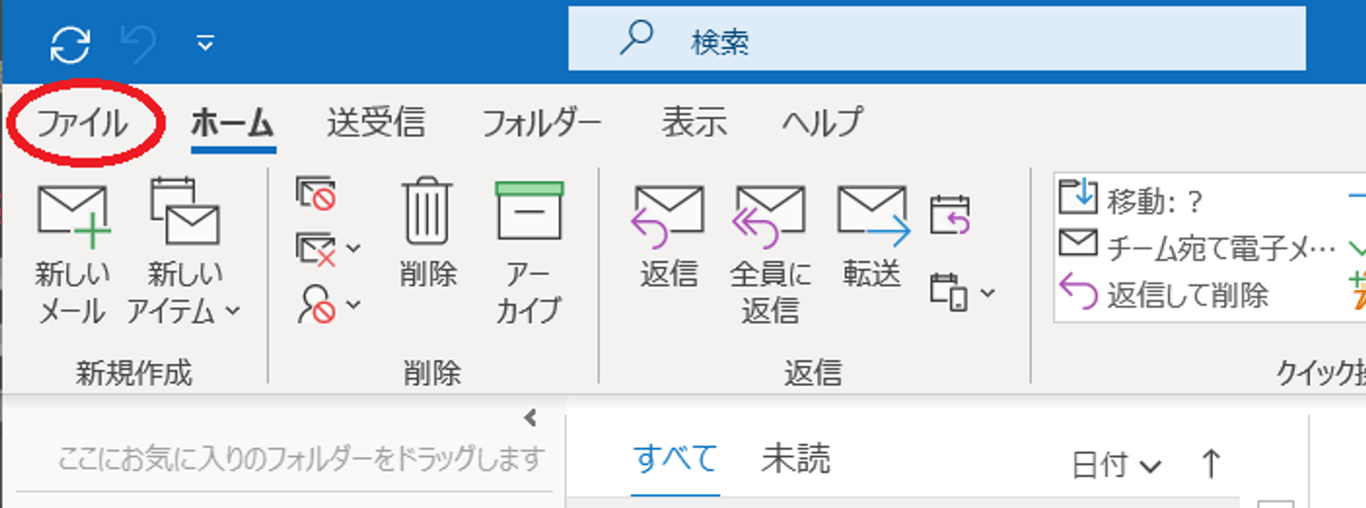
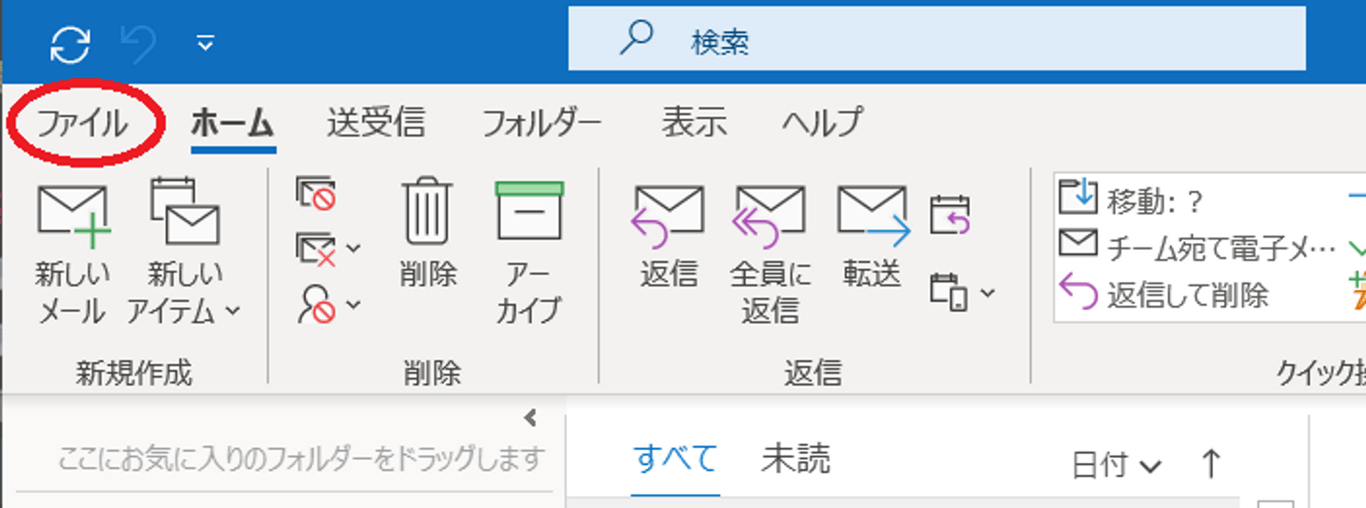
- Outlook の [ファイル]タブ を押下し、アカウント情報を表示します。
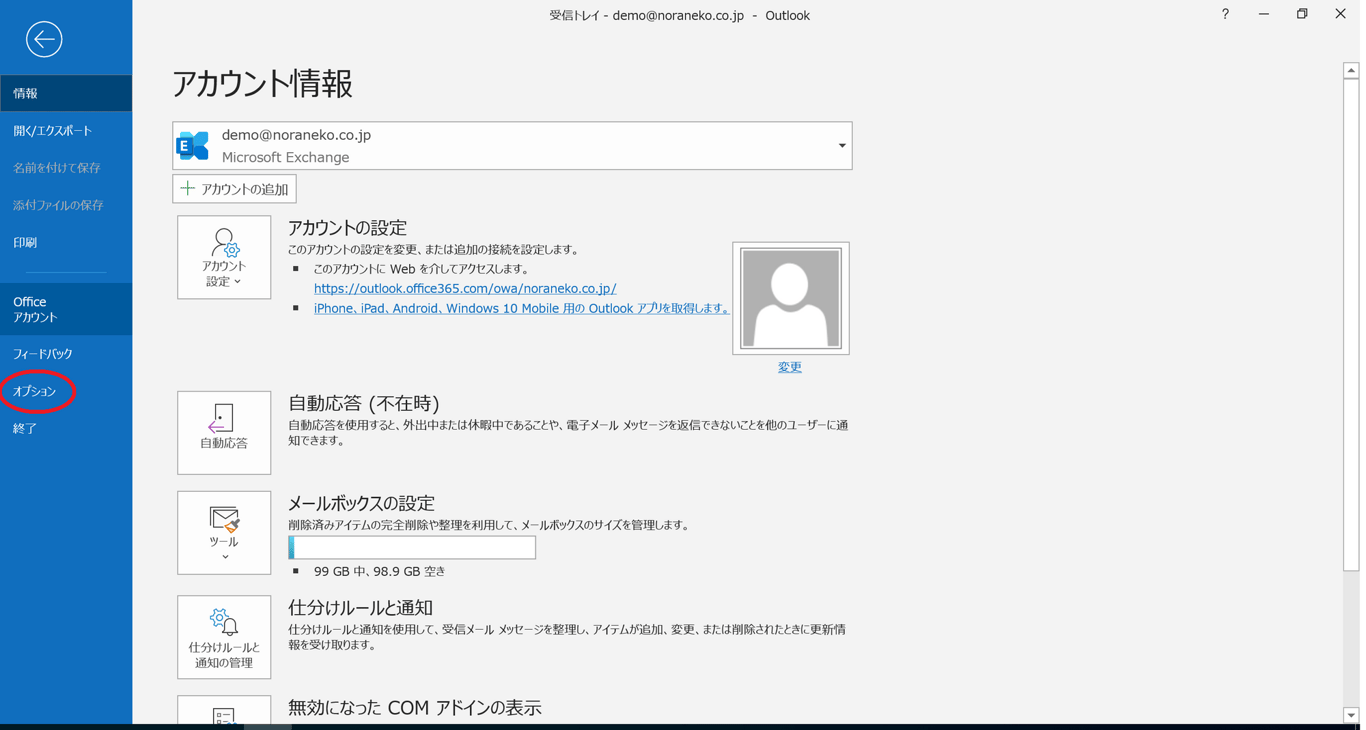
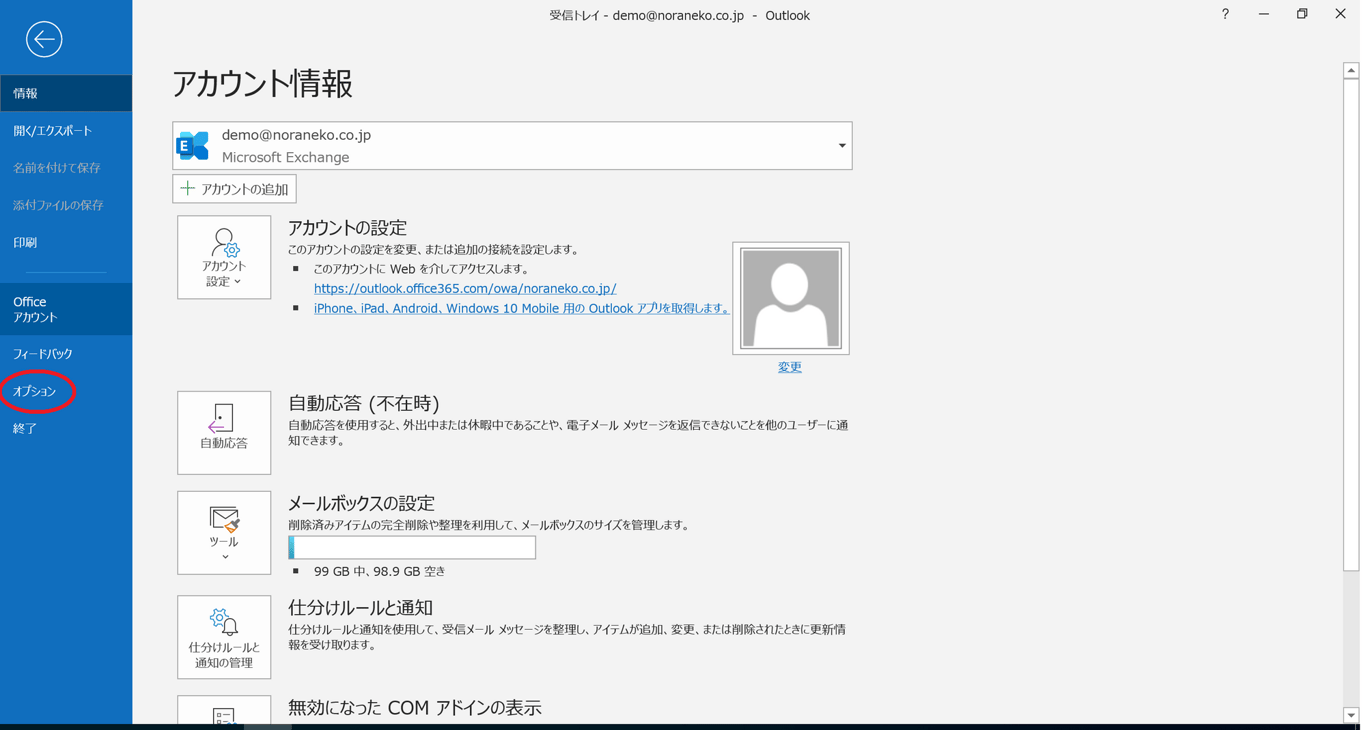
- 左のメニューから [オプション] を押下します。
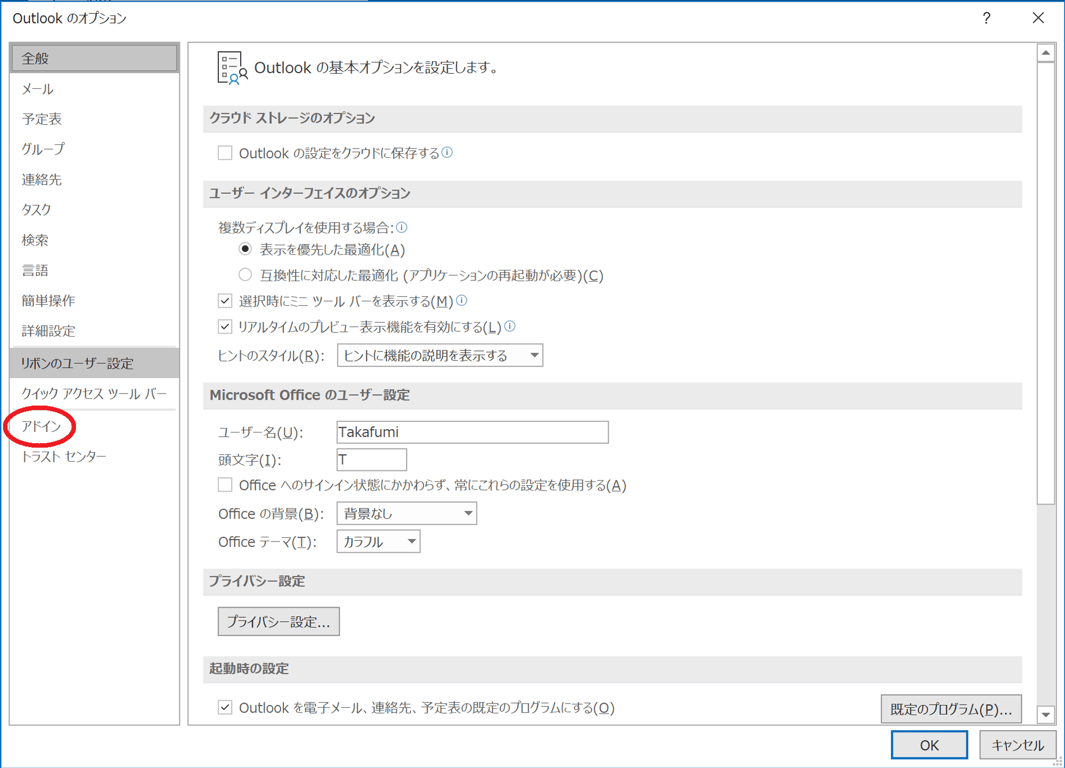
- Outlook のオプションが表示されるため [アドイン] を押下します。
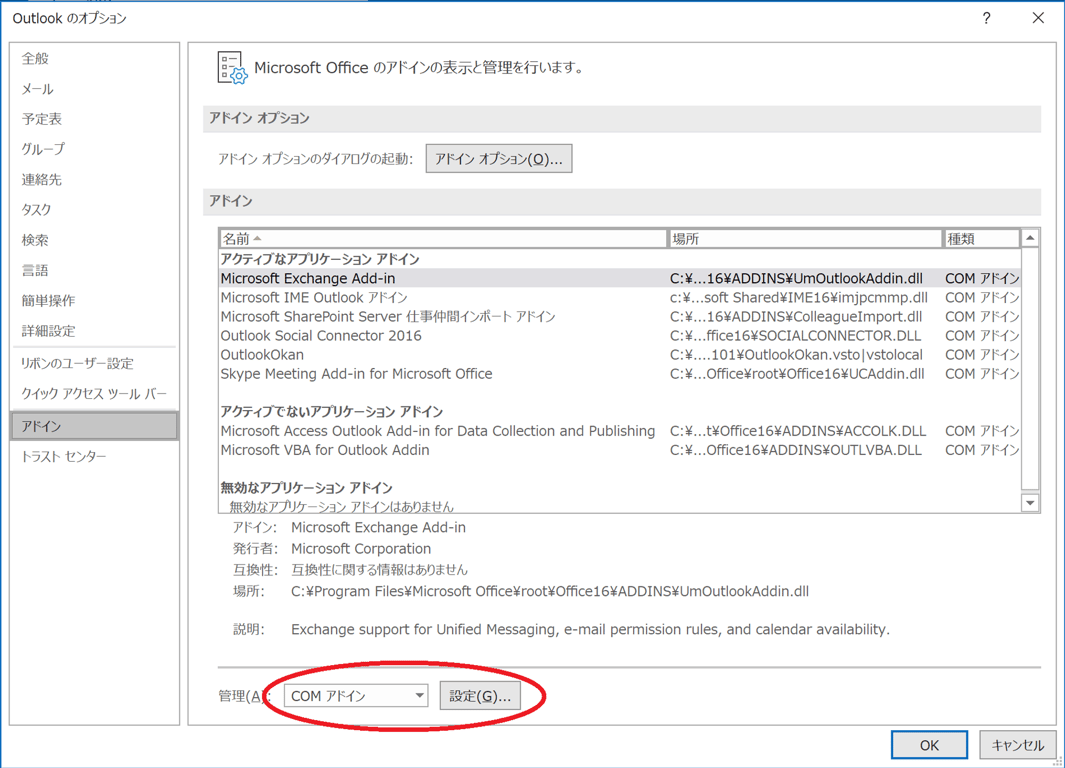
- 「COM アドイン」の右側にある [設定]ボタン を押下します。
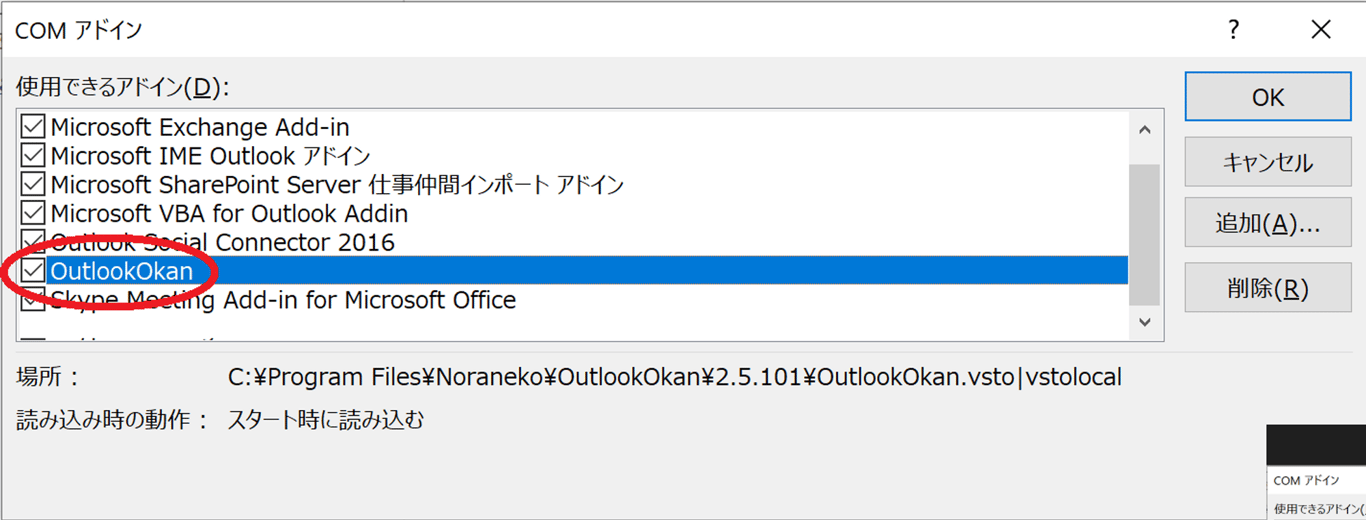
- OutlookOkan にチェックを入れ [OK] を押下します。
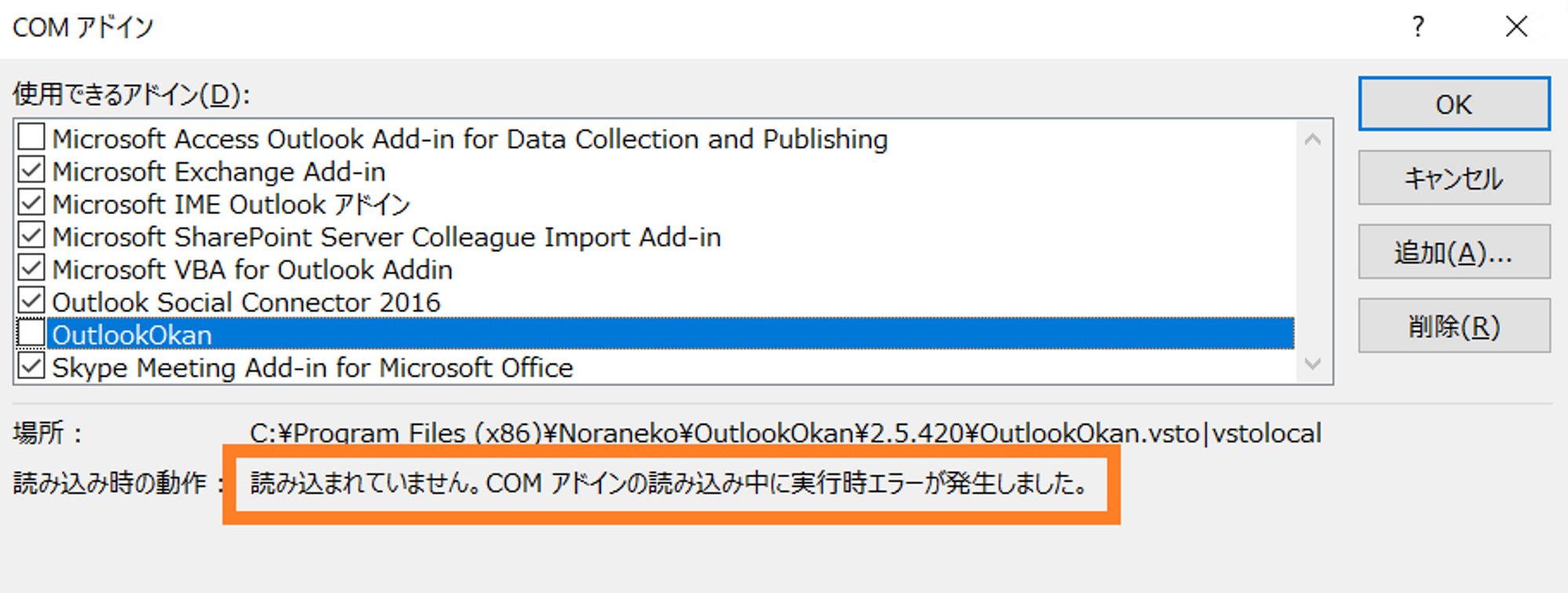
この際、以下のようにエラー メッセージが表示されている場合、再有効化できない場合があります。(64bit 版 Office に 32bit 版用アドインをインストールされた場合など、アドインが動作できない状態に表示されるケースがほとんどです。)
2. 「ハードに無効化」の再有効化手順
アドインによって Outlook に問題が発生したり、Outlook が強制終了した場合、Outlook により「ハードに無効化」される場合があります。この場合、以下の手順で再有効化が可能です。
- Outlook の [ファイル]タブ を押下し、アカウント情報を表示します。
- 左のメニューから [オプション] を押下します。
- Outlook のオプションが表示されるため [アドイン] を押下します。
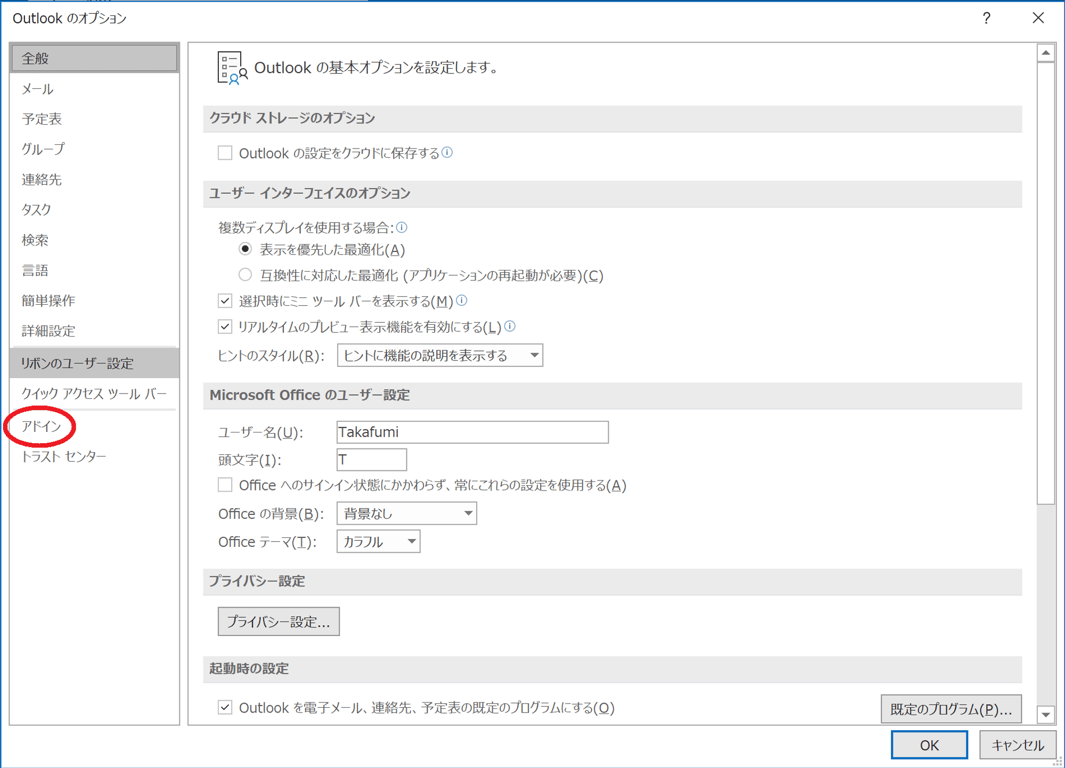
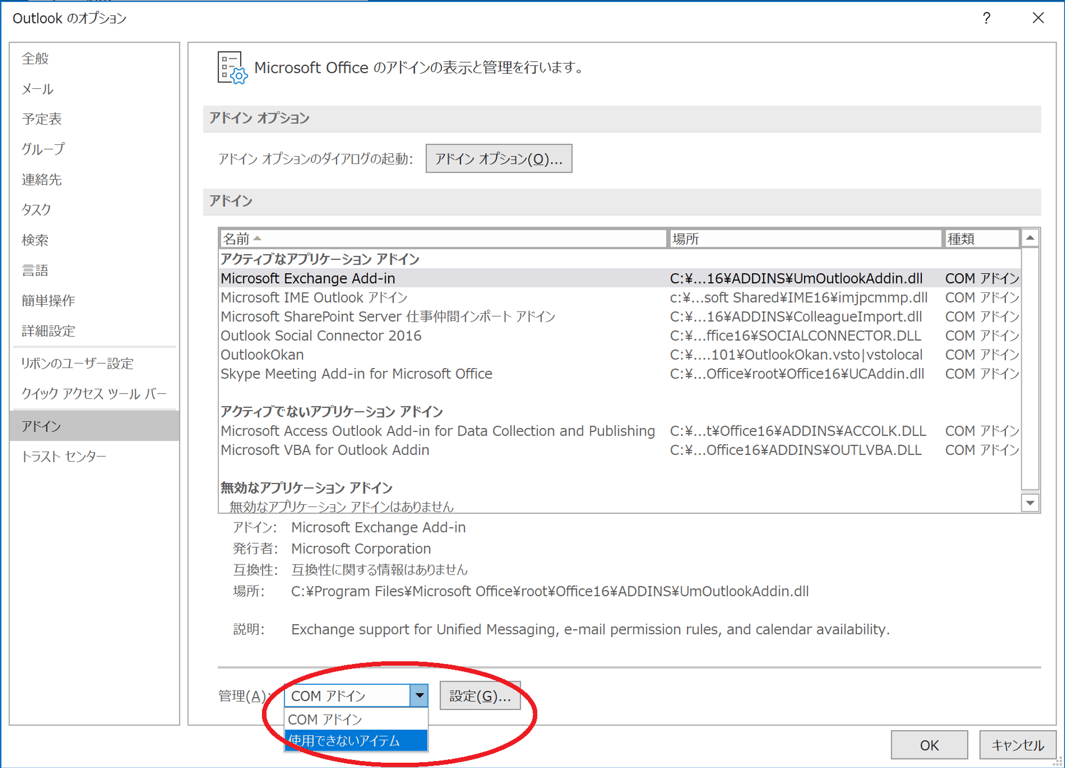
- 「COM アドイン」の右側の▽を押下し「使用できないアイテム」を選び [設定]ボタン を押下します。
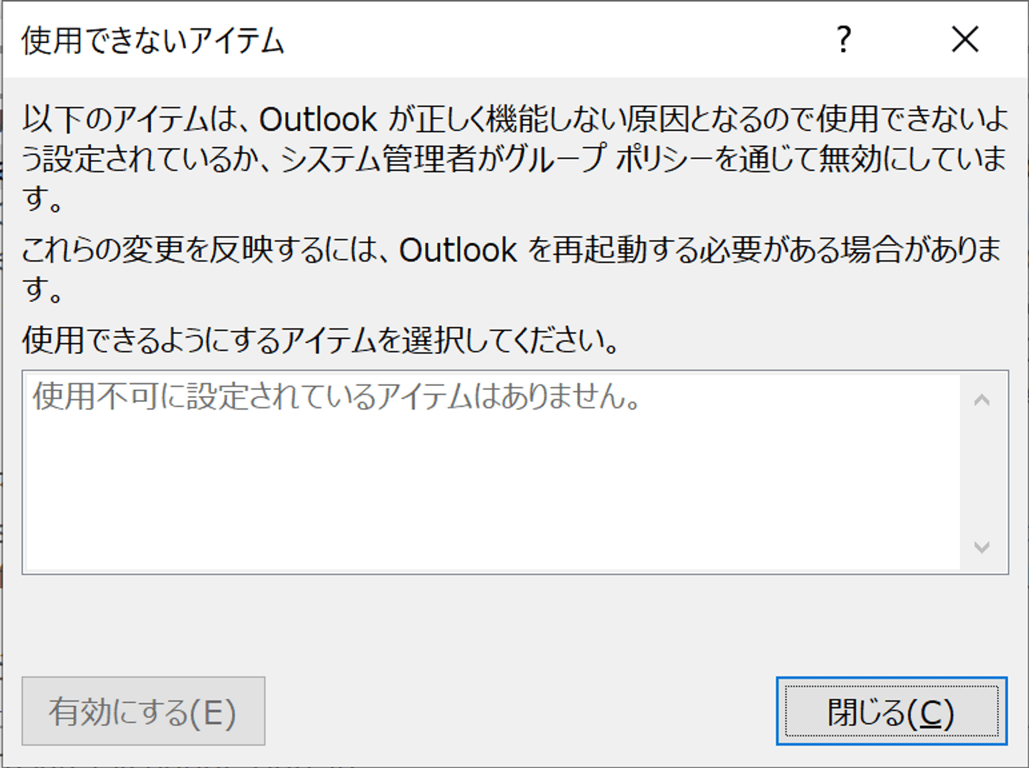
- 「使用できないアイテム」画面で OutlookOkan を選択し、「有効にする(E)」ボタンを押下します。
本手順で解決しない場合は、お手数ですが お問い合わせ ください。ご利用環境(OS・Outlook の種類とバージョン等)をお知らせいただけますとスムーズです。