アドインの無効化対象外設定
はじめに
Outlook には、アドインを自動で無効化する機能があります。アドインに何らかのエラーが発生した場合だけでなく、Outlook の起動に時間がかかっただけで無効化される場合もあります。(アドインが原因でない場合でも無効化されることがあります)
無効化される条件
以下の条件が揃った場合に、アドインが無効化されます。
- アドインが無効化の対象外として登録されていない。
- Outlook の起動に時間がかかった。もしくは、アドインにエラーが発生した。(アドインにより Outlook にエラーが発生した場合も含む)
Outlook の起動中に他の操作を行うなど、アドインや Outlook に起因しないものでも、単純に時間がかかったというだけで無効化の対象となりえます。
無効化の対象外とする設定
以下の 2 つの方法がございます。
- レジストリを編集し、無効化の対象外として設定する。(PC のユーザーごとに設定が必須)
- グループ ポリシーでアドインの適用を強制する。
※ この場合、ユーザーによる手動での無効化も不可能になります。
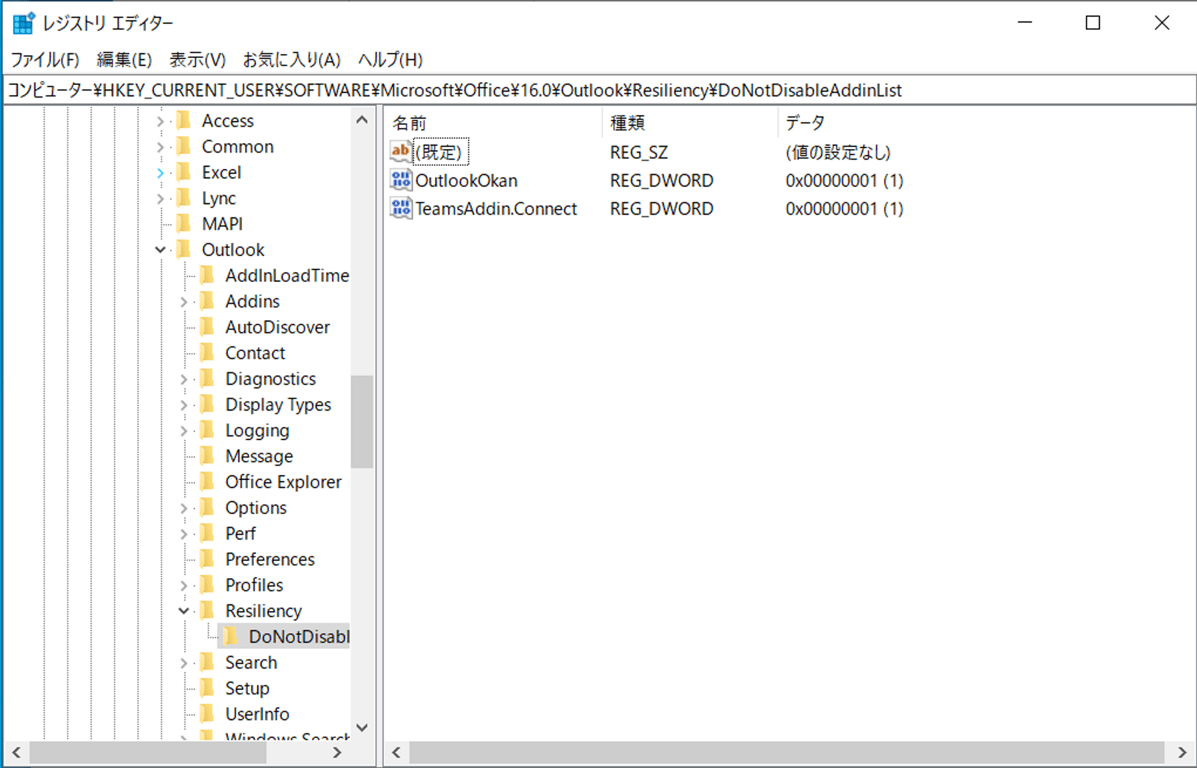
1. レジストリを編集し、無効化の対象外として設定する
Windows と Office の bit 数により、登録いただくレジストリ エントリが異なります。
64bit 版 Windows + 64bit 版 Office
登録先: HKEY_CURRENT_USER\Software\Microsoft\Office\16.0\Outlook\Resiliency\DoNotDisableAddinList
名前  : OutlookOkan
種類  : REG_DWORD
データ: 1
64bit 版 Windows + 32bit 版 Office
登録先: HKEY_CURRENT_USER\Software\Wow6432Node\Microsoft\Office\16.0\Outlook\Resiliency\DoNotDisableAddinList
名前  : OutlookOkan
種類  : REG_DWORD
データ: 1
32bit 版 Windows + 32bit 版 Office
登録先: HKEY_CURRENT_USER\Software\Microsoft\Office\16.0\Outlook\Resiliency\DoNotDisableAddinList
名前  : OutlookOkan
種類  : REG_DWORD
データ: 1
設定例
2. グループ ポリシーでアドインの適用を強制する
この場合、ユーザーによる手動での無効化も不可能になるため、アドインの使用を強制したい場合にもご利用いただける方法です。
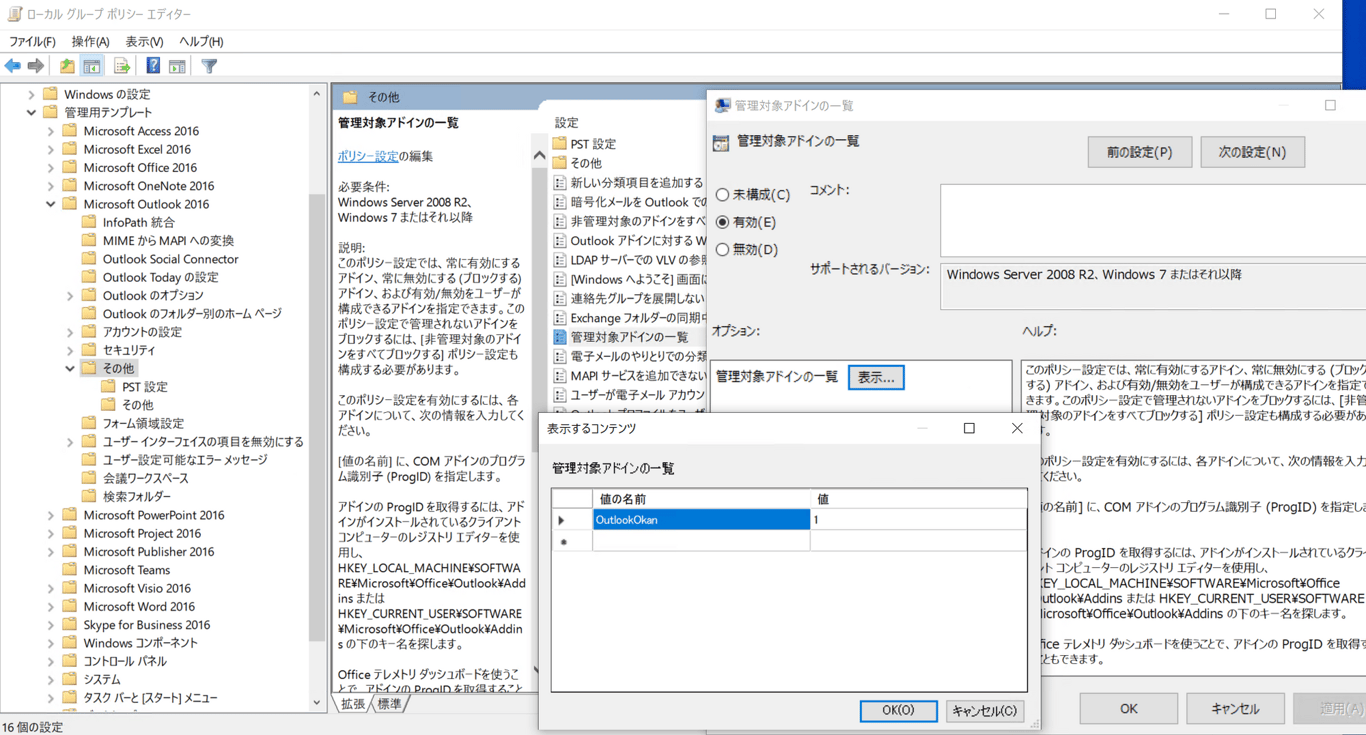
2-1. グループ ポリシー エディターを使用する場合
※ Office 用のグループ ポリシーの使用方法は、こちらをご確認ください。
- グループ ポリシー エディターで以下を表示します。
「Office の管理テンプレート > Microsoft Outlook 2016 > その他 > 管理対象のアドインの一覧」 - 管理対象のアドインとして以下を追加します。
値の名前: OutlookOkan
値      : 1
2-2. レジストリ エディターを使用する場合(クライアント PC で設定する場合)
本件に関する Microsoft 公式ドキュメントは こちらです。以下のレジストリ エントリを追加してください。
登録先: HKEY_CURRENT_USER\Software\Policies\Microsoft\Office\16.0\Outlook\Resiliency\AddinList
名前  : OutlookOkan
種類  : REG_SZ
データ: 1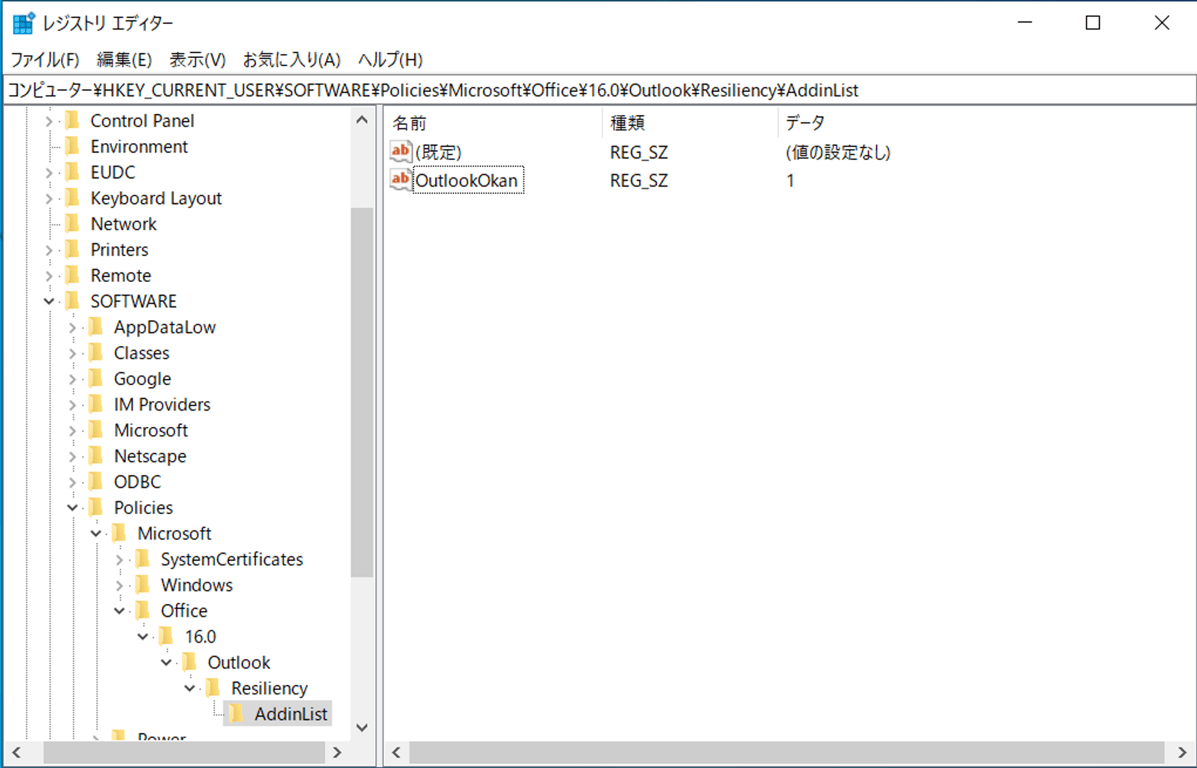
本手順で解決しない場合は、お手数ですが お問い合わせ ください。ご利用環境(OS・Outlook の種類とバージョン等)をお知らせいただけますとスムーズです。