ユーザー側でのアドインのオン・オフ(有効化/無効化)
OutlookOkan for Microsoft 365(Web アドイン)を、ユーザー自身でオン(有効化)・オフ(無効化)する手順をご案内します。
※ 本手順は、Microsoft 365 管理センターから、ユーザー側でオン・オフ(有効化/無効化)が可能な展開方法(「利用可能」または「省略可能」)で展開いただいた場合が対象です。展開方法「固定」の場合、ユーザー側でオン・オフすることはできません。
※ Microsoft 365 管理センターでの展開手順は「アドインの導入(展開)方法」をご覧ください。
※ Microsoft 365 管理センターでの展開手順は「アドインの導入(展開)方法」をご覧ください。
有効化手順(ユーザー側での操作)
展開方法「利用可能」で展開された場合、アドインは既定ではオフとなっています。以下の手順でオン(有効)にできます。
- 普段使用している Web ブラウザで、以下の URL にアクセスします。
※ Web 版 Outlook(Outlook on the web)が開き、続いてアドインの管理画面が表示されます。サインイン画面が表示された場合は、組織(会社)のアカウントでサインインしてください。https://aka.ms/olksideload - 「Outlook 用アドイン」の画面が表示されるため、左側の「管理者が管理」を押下します。
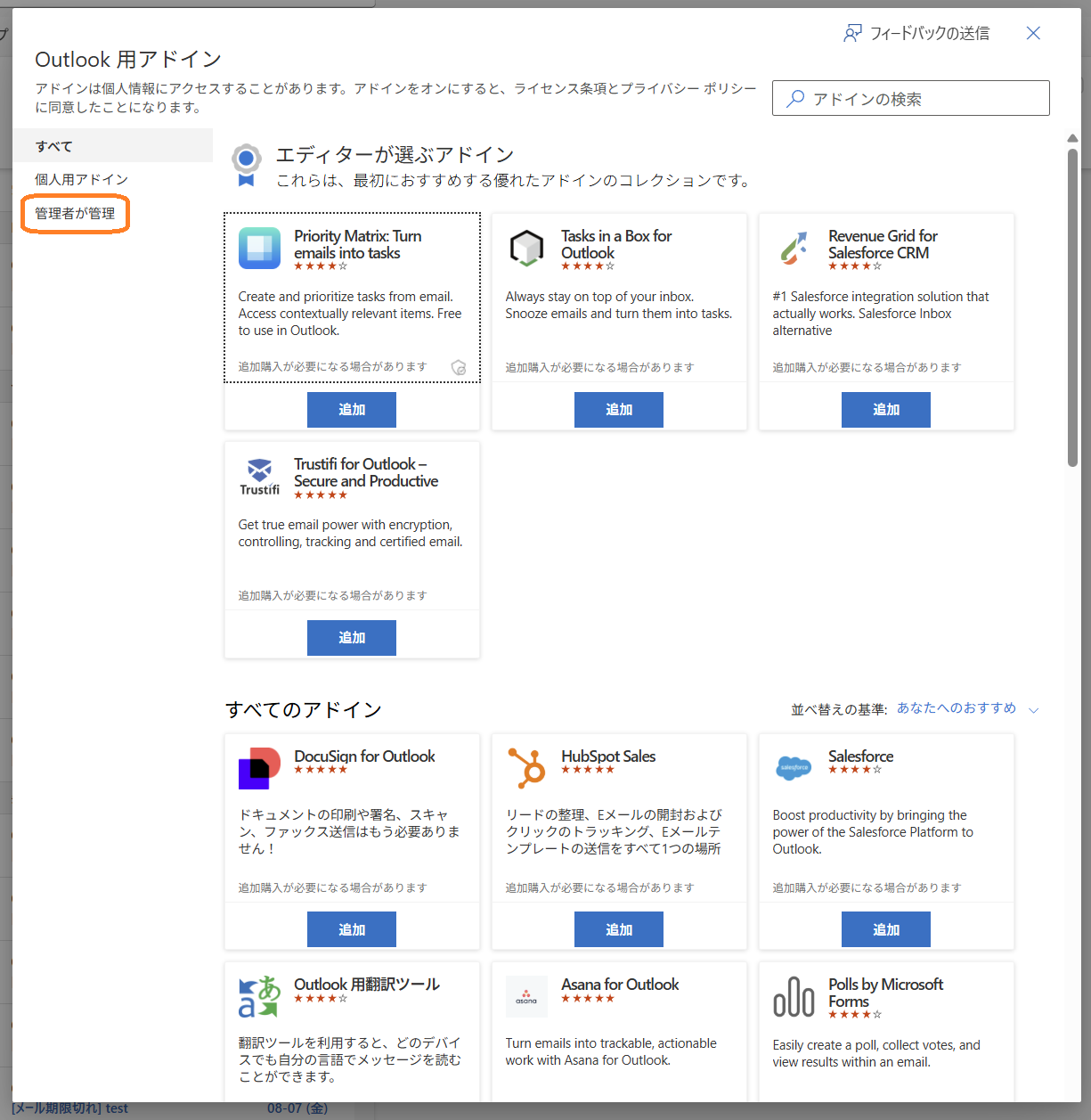
- 有効化したいアドインの「追加」を押下します。
※ 表示される名称やバージョンは、画面例と異なる場合があります。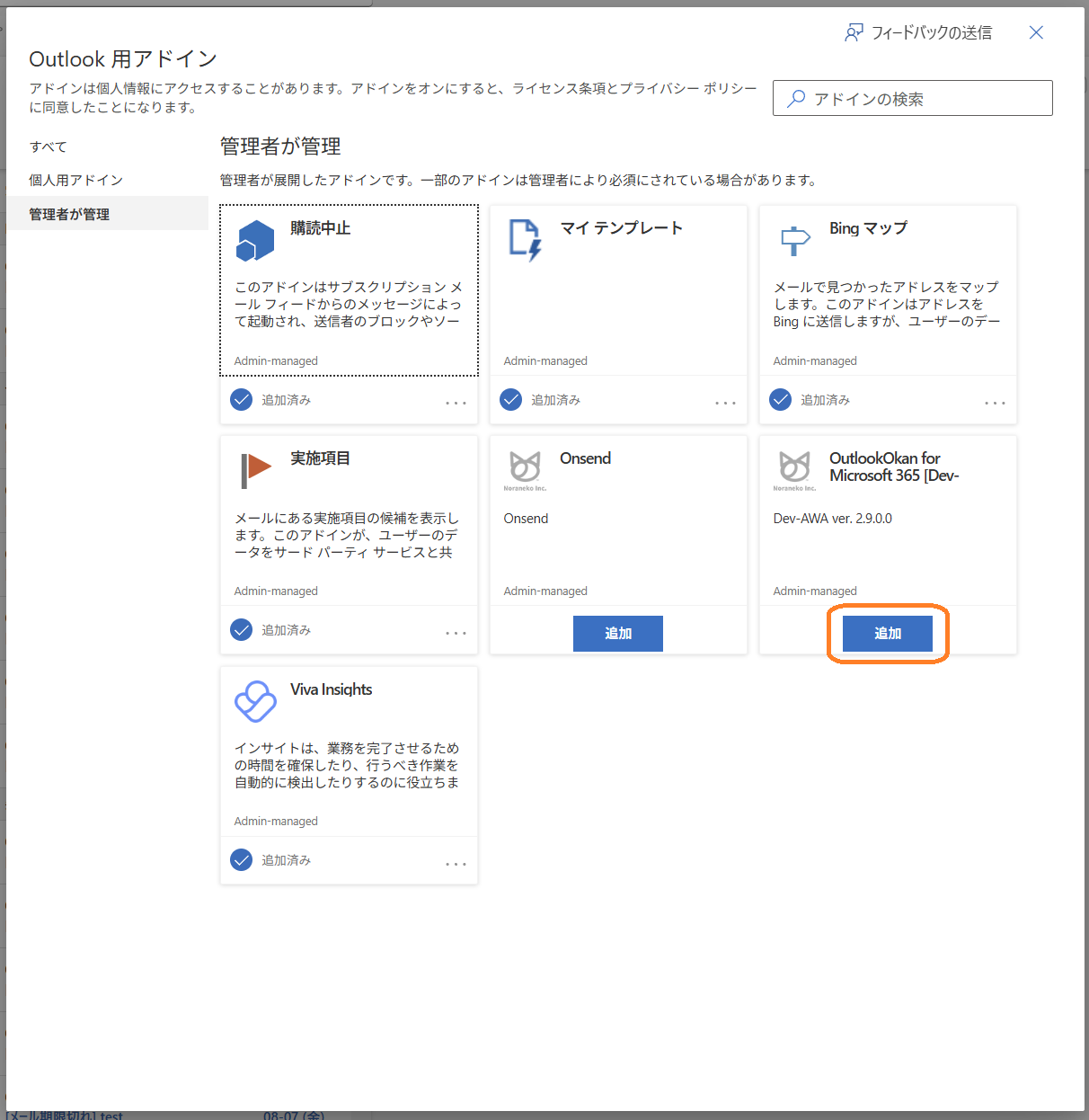
- 「追加済み」と表示されたら、オン(有効)となっています。
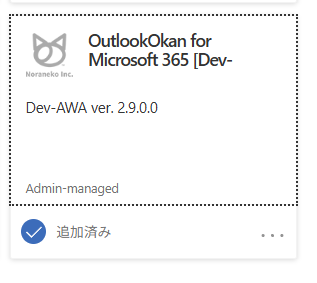
※ 実際の反映には、5 分〜15 分程度かかる場合があります。
※ Outlook の再起動が必要となる場合があります。
※ Outlook の再起動が必要となる場合があります。
無効化手順(ユーザー側での操作)
以下の手順で、アドインをオフ(無効)にできます。
- 普段使用している Web ブラウザで、以下の URL にアクセスします。
※ Web 版 Outlook(Outlook on the web)が開き、続いてアドインの管理画面が表示されます。サインイン画面が表示された場合は、組織(会社)のアカウントでサインインしてください。https://aka.ms/olksideload - 「Outlook 用アドイン」の画面が表示されるため、左側の「管理者が管理」を押下します。
- 無効化したいアドインの右下にある「・・・」を押下し、「削除」を押下します。
※ 「削除」を押下しても、管理者が展開したアドイン自体が削除されるわけではありません。ご自身のアカウントでオフ(無効)になるだけで、いつでも再度オン(有効)にできます。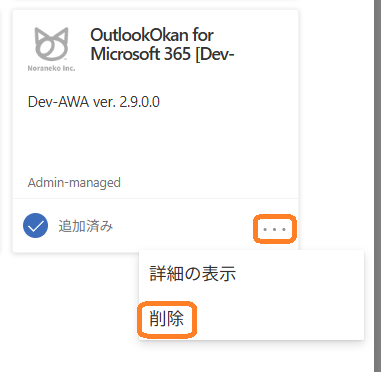
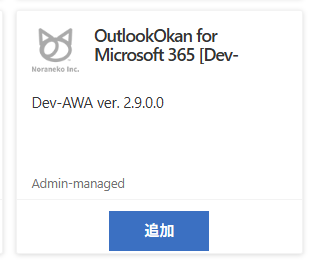
- アドインに「追加」ボタンが表示されたら、オフ(無効)となっています。
※ 実際の反映には、5 分〜15 分程度かかる場合があります。
※ Outlook の再起動が必要となる場合があります。
※ Outlook の再起動が必要となる場合があります。
本設定はご自身のアカウント(メールボックス)にのみ反映され、他のユーザーには影響しません。また、設定はサーバー側に保存されるため、ご利用のすべての端末の Outlook に共通で反映されます。
ご不明な点がございましたら、お手数ですが お問い合わせ ください。