アドインの導入(展開)方法
OutlookOkan for Microsoft 365(Web アドイン)を、Microsoft 365 管理センターから組織内へ展開する手順をご案内します。組織全体(テナント)へ一括して展開する方法と、テスト・検証用に自分にのみ展開する方法の 2 通りがあります。
テナント内への一括展開(管理者向け)
以下の手順で、テナント内へアドインを一括して展開いただけます。
※ 展開には管理者権限が必要です。
※ アドインの展開先として、特定のユーザー、特定のグループ、全体一括などが可能です。
※ 反映されるまでに 24 時間程度かかる場合があります。(Microsoft 365 の仕様)
※ アドインの展開先として、特定のユーザー、特定のグループ、全体一括などが可能です。
※ 反映されるまでに 24 時間程度かかる場合があります。(Microsoft 365 の仕様)
統合アプリと Add-ins の違い
「統合アプリ」と「Add-ins」の 2 つの方法から展開が可能です。現時点での違いは以下のとおりです。
- 統合アプリ
- Microsoft 365 管理センターからすぐにアクセスできます。
- UI が少し分かりやすくなっています。
- アドインの展開方法を指定できません。(以下の「固定」に自動設定されます)
- Add-ins
- アドインの展開方法を以下の 3 つから選択できます。
- 固定(既定):強制的にアドインが適用され、ユーザーが無効化することができません。
- 利用可能:アドインが既定ではオフとなり、ユーザーがオン(有効)に変更できる状態となります。※ ユーザーが自分自身でアドインを有効化しないと使用できません。
- 省略可能:アドインが既定ではオンとなり、ユーザーがオフ(無効)に変更できる状態となります。
統合アプリでの展開手順
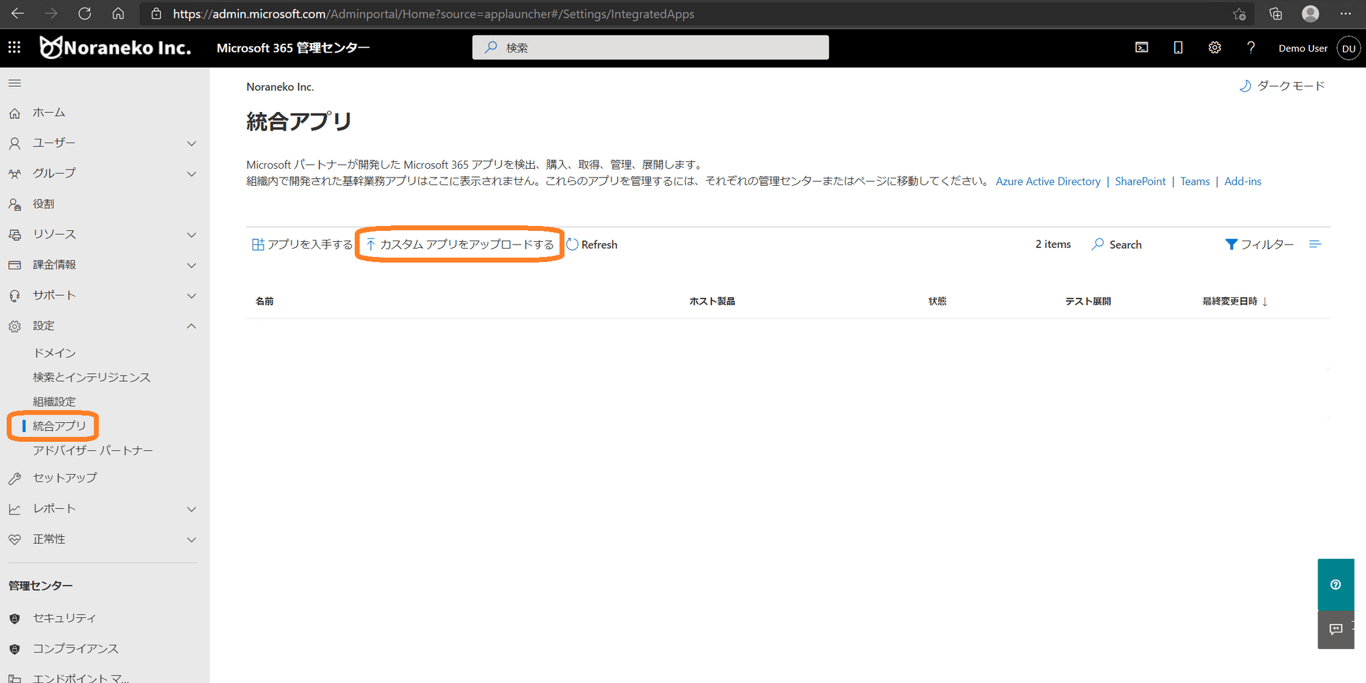
- Microsoft 365 管理センターの「設定」>「統合アプリ」を押下します。もしくは以下の URL にアクセスします。
https://admin.microsoft.com/Adminportal/Home?source=applauncher#/Settings/IntegratedApps - 「カスタム アプリをアップロードする」を押下します。
- 「デバイスからマニフェスト ファイル(.xml) をアップロード」を選択し、「ファイルを選択」を押下します。
※ 専用導入 URL をご利用の場合は「リンクを提供」を選択し、URL を貼り付けてください。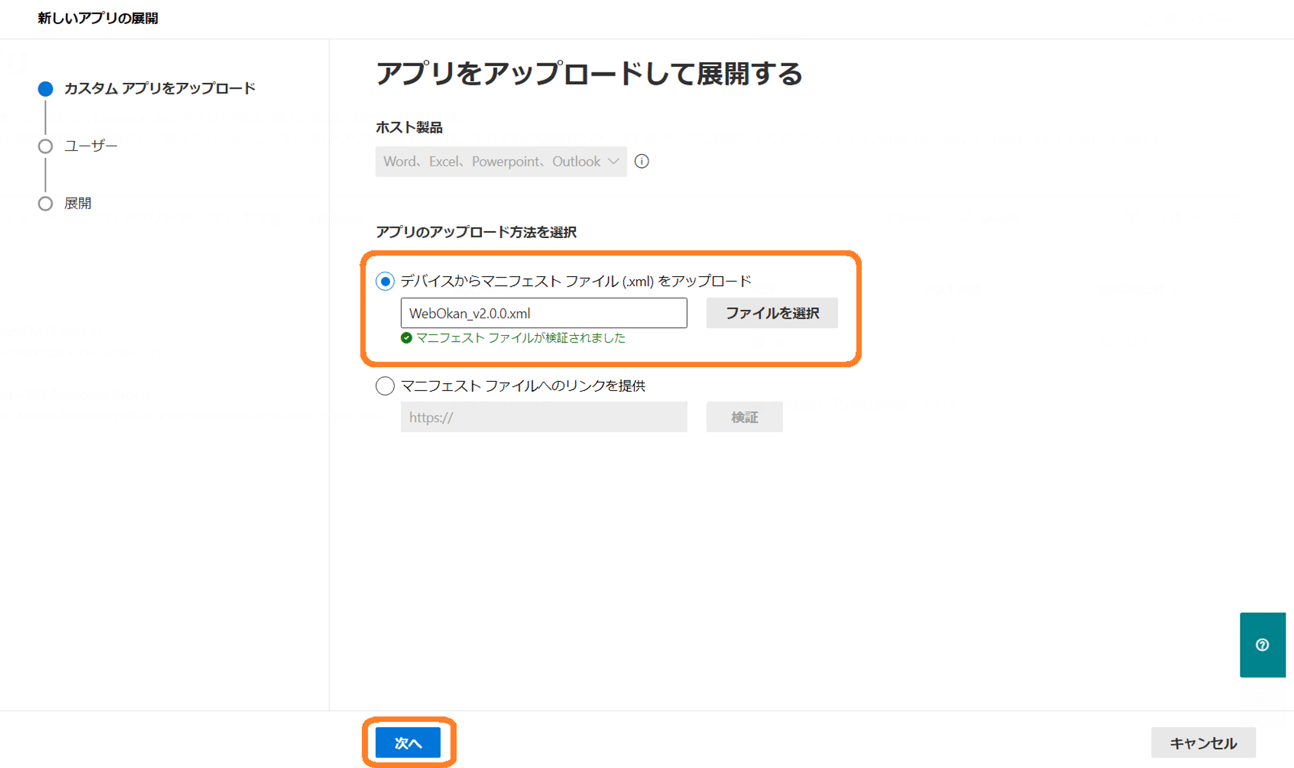
- 導入用 XML ファイルを選択し「開く(O)」を押下します。少し待つと「次へ」が押せるようになるため、それを押下します。
※ 導入用 XML ファイルの名称はOkanWeb.xmlなどです。(お客様ごとに個別にご提供しております)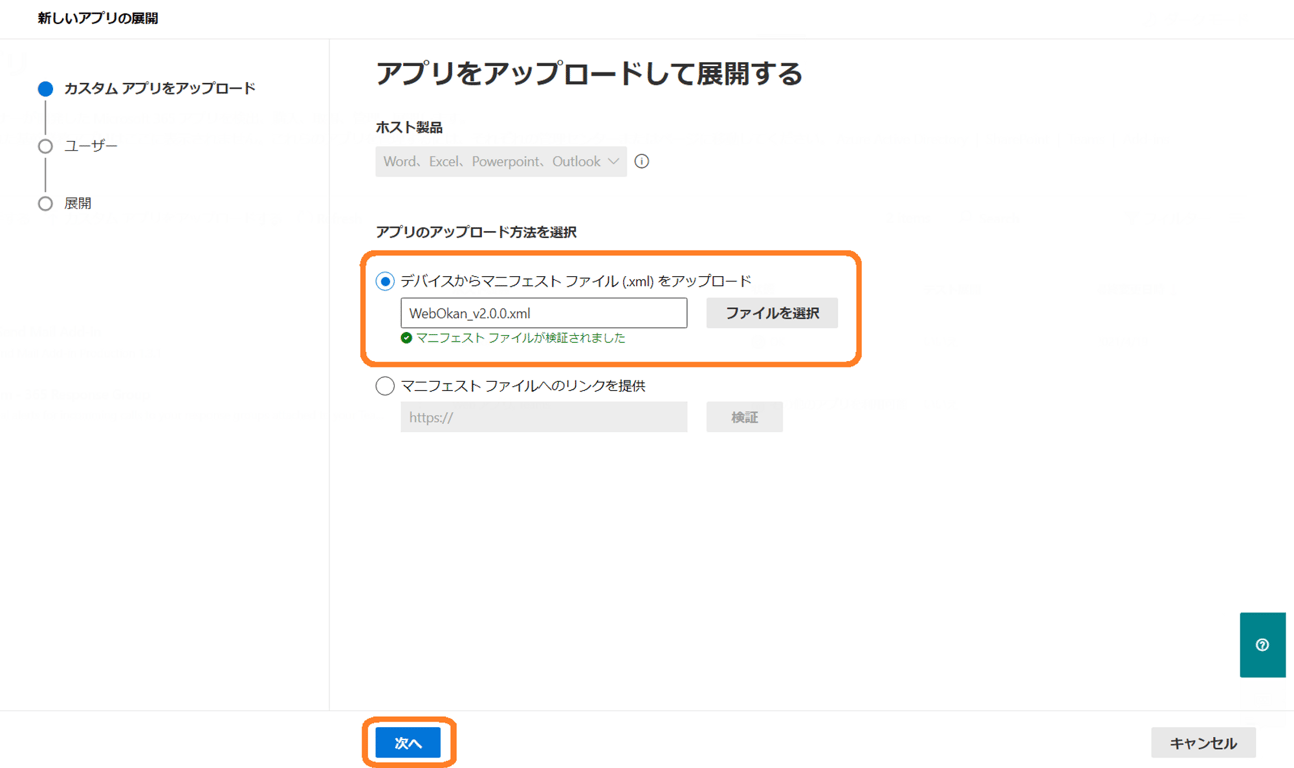
- テスト展開の場合、「これはテスト展開ですか?」を Yes に変更し、対象とするユーザーやグループを割り当て「次へ」を押下します。
※ 入れ子になったグループには、Microsoft 365 側の仕様で非対応です。グループに直接登録されているメンバーにのみ適用されます。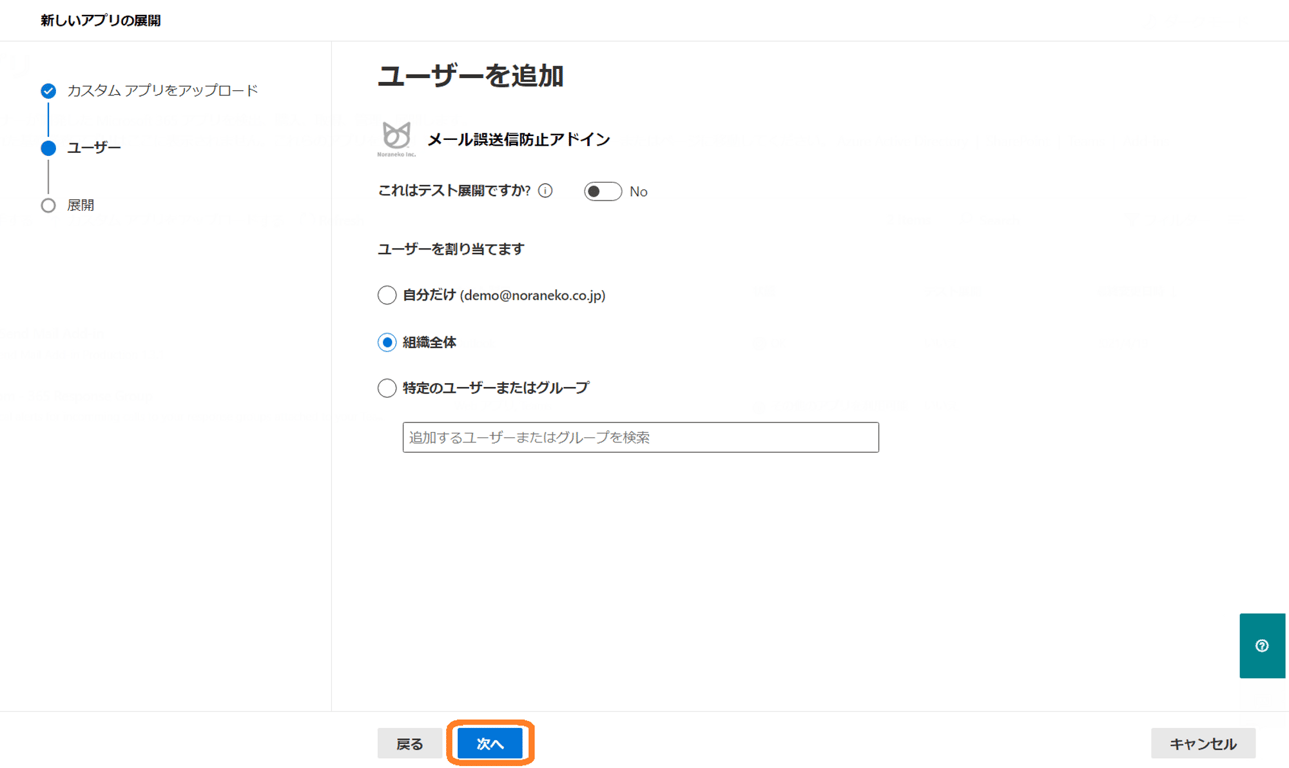
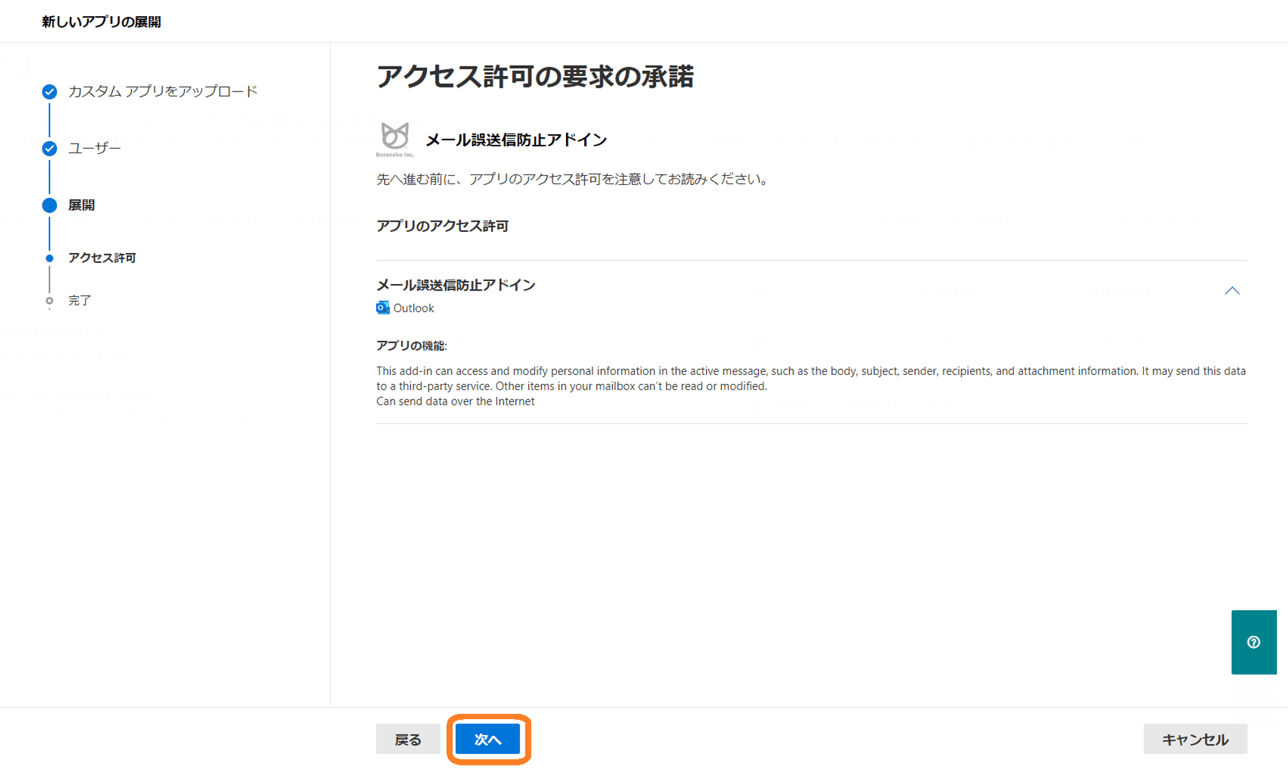
- アプリのアクセス許可が表示されるため、ご確認いただき「次へ」を押下します。
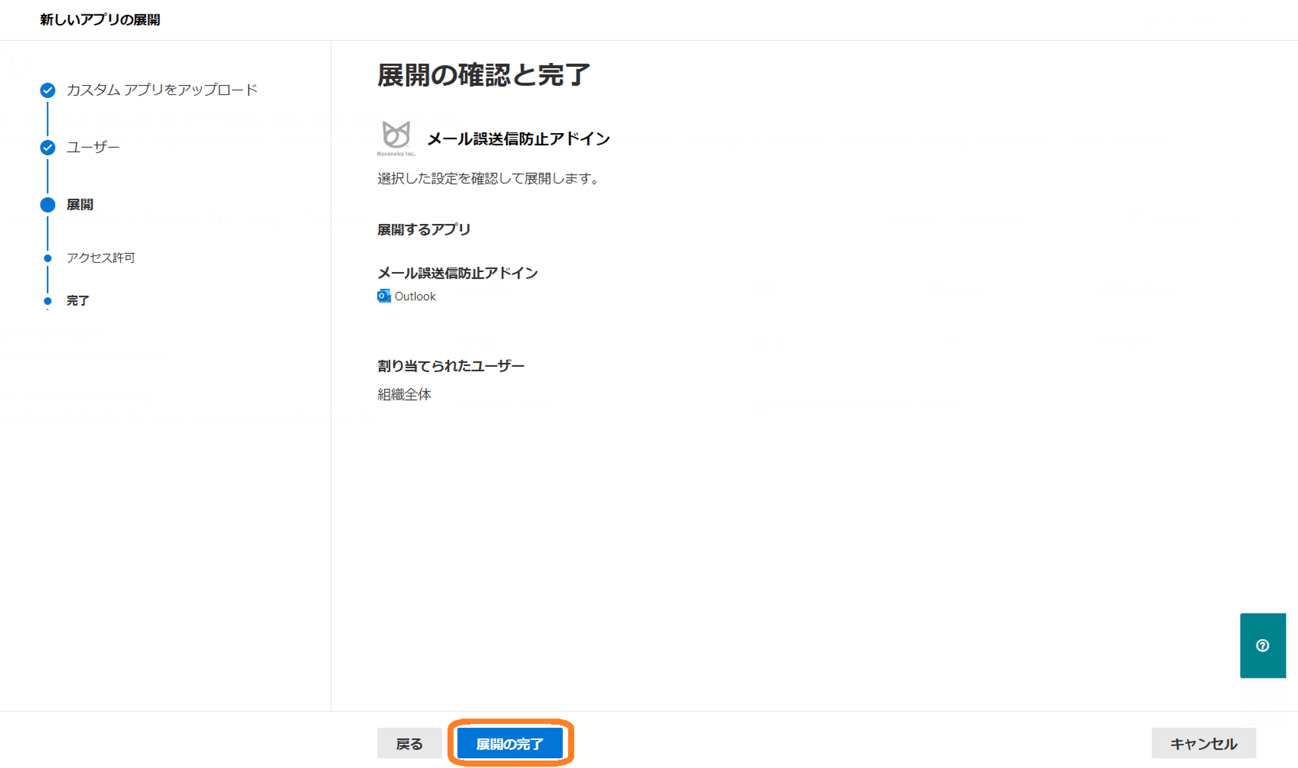
- 「展開の完了」を押下します。
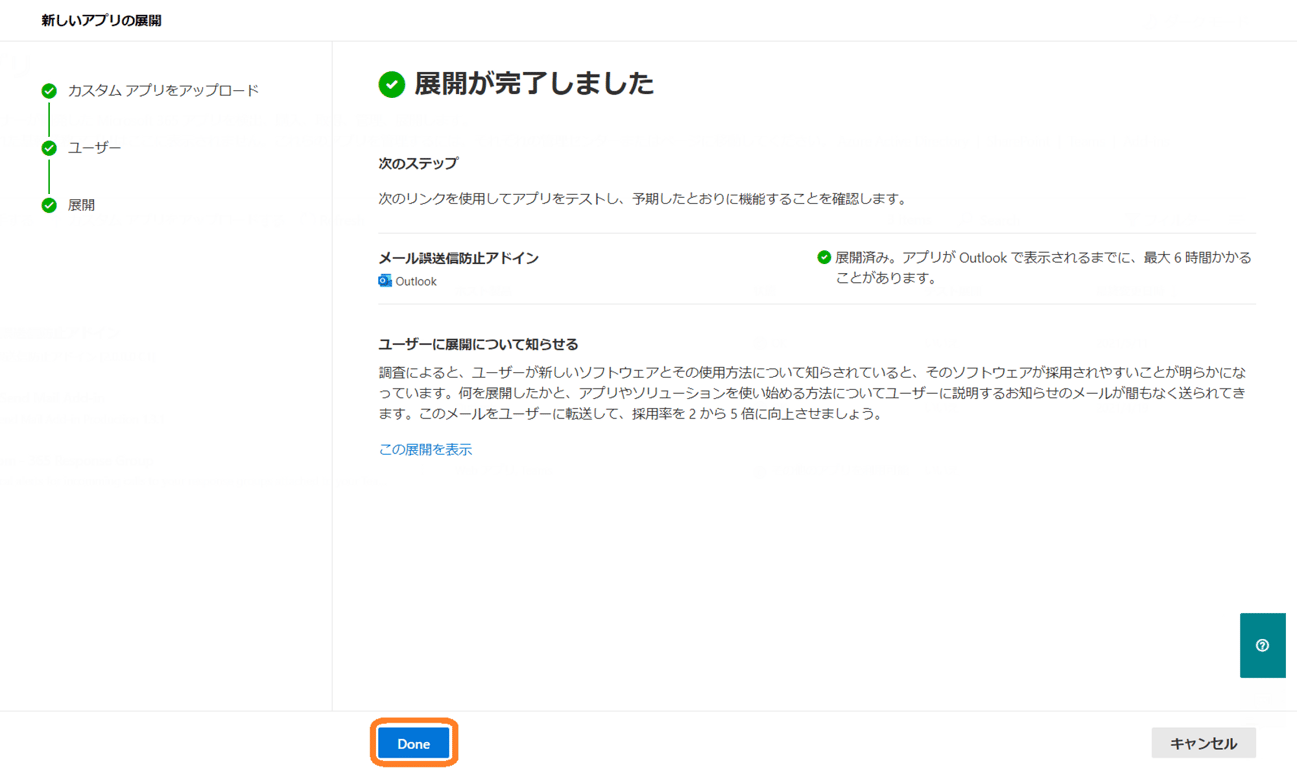
- 少し待つと、「展開が完了しました」と表示されます。
Add-ins での展開手順
- Microsoft 365 管理センターの「設定」>「統合アプリ」を押下し、「Add-ins」というリンクの文字列を押下します。もしくは以下の URL にアクセスします。
https://admin.microsoft.com/Adminportal/Home?source=applauncher#/Settings/AddIns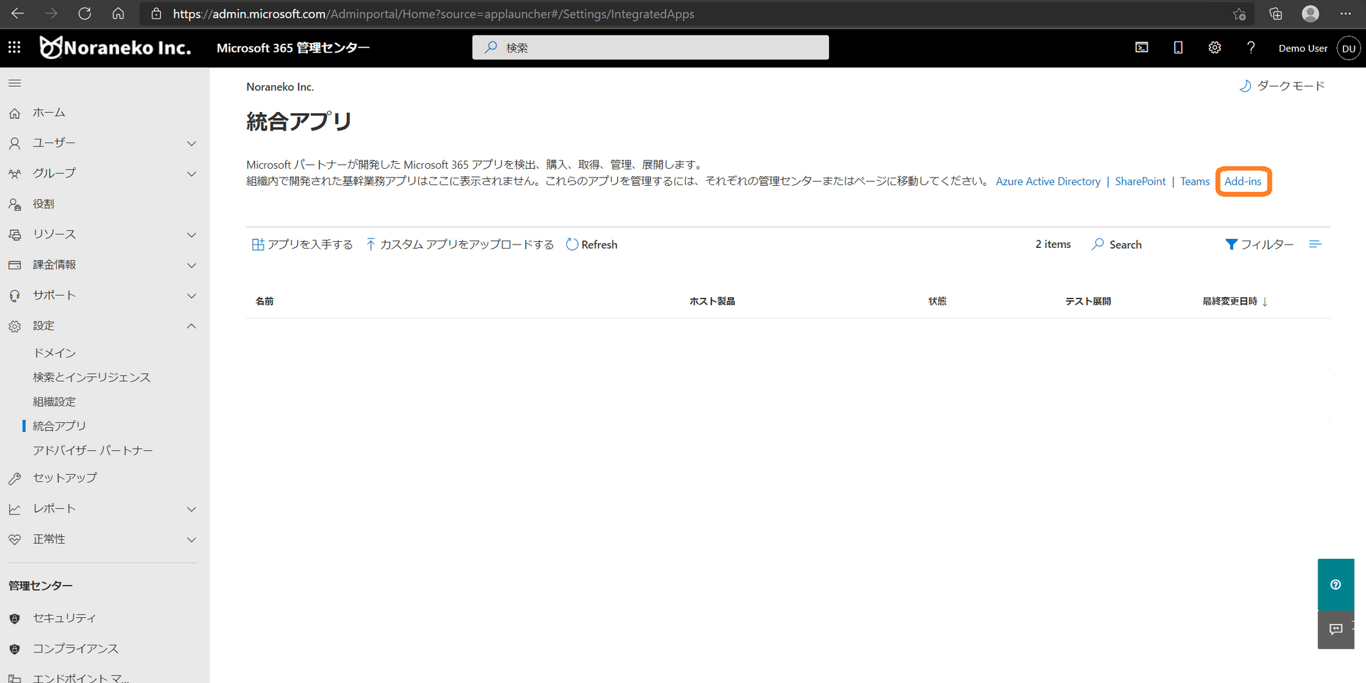
- 「アドイン展開」を押下します。

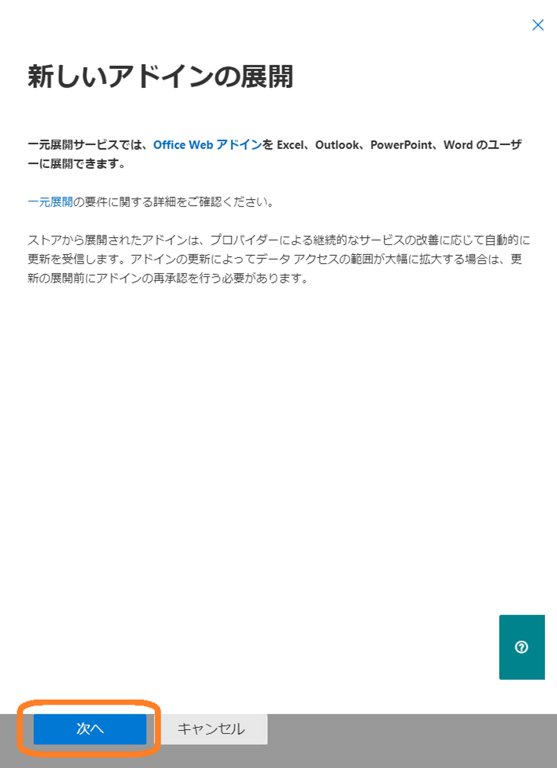
- 「次へ」を押下します。
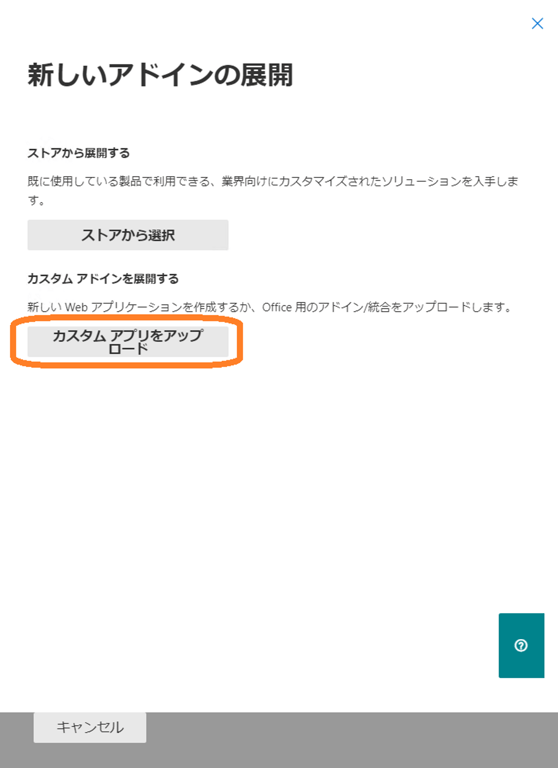
- 「カスタム アプリをアップロード」を押下します。
- 「このデバイスにマニフェスト ファイル(.xml) があります」を選択し「ファイルを選択」を押下します。導入用 XML ファイルを選択し「開く(O)」を押下後、「アップロード」を押下して少し待ちます。
※ 専用導入 URL をご利用の場合は「URL がわかります」を選択し、URL を貼り付けてください。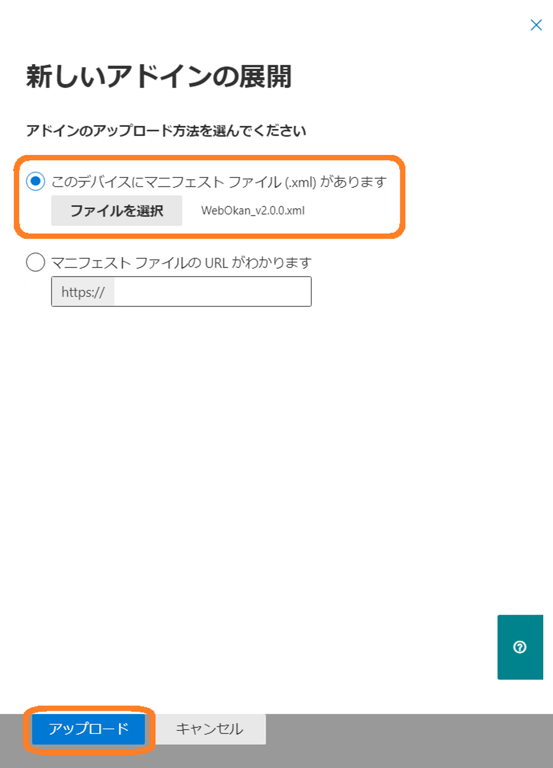
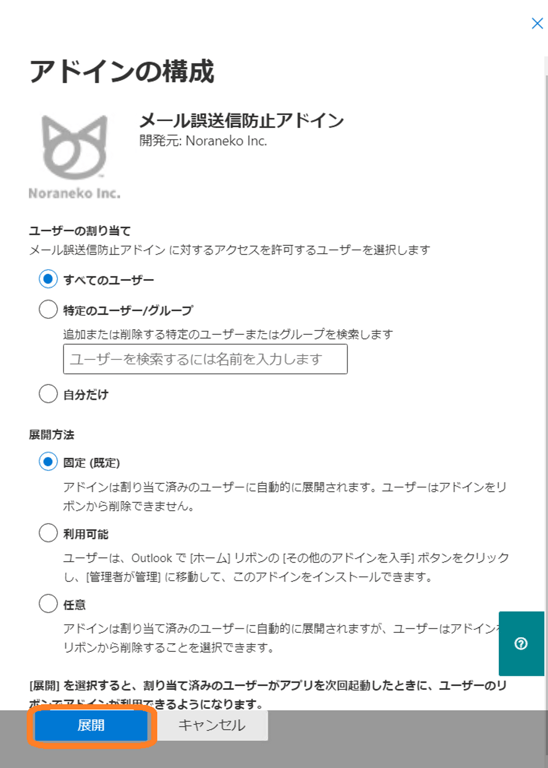
- 割り当てるユーザーと展開方法を選択し、「展開」を押下して少し待ちます。
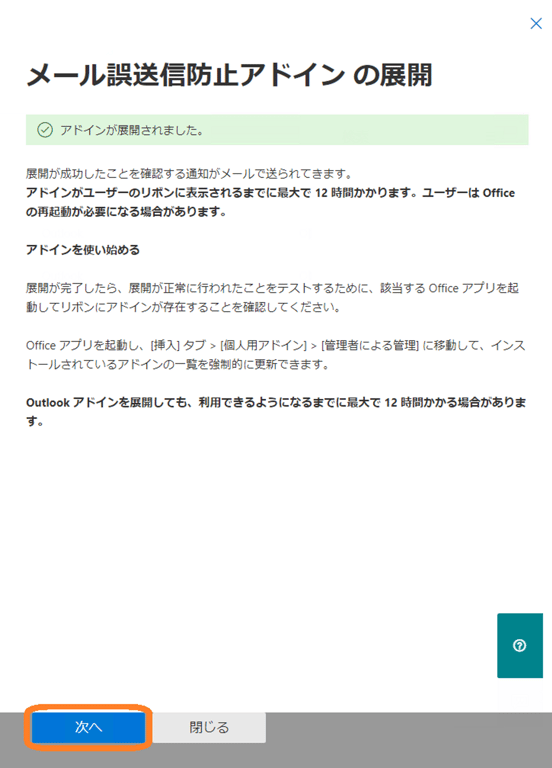
- 「アドインが展開されました。」と表示されたら「次へ」を押下します。
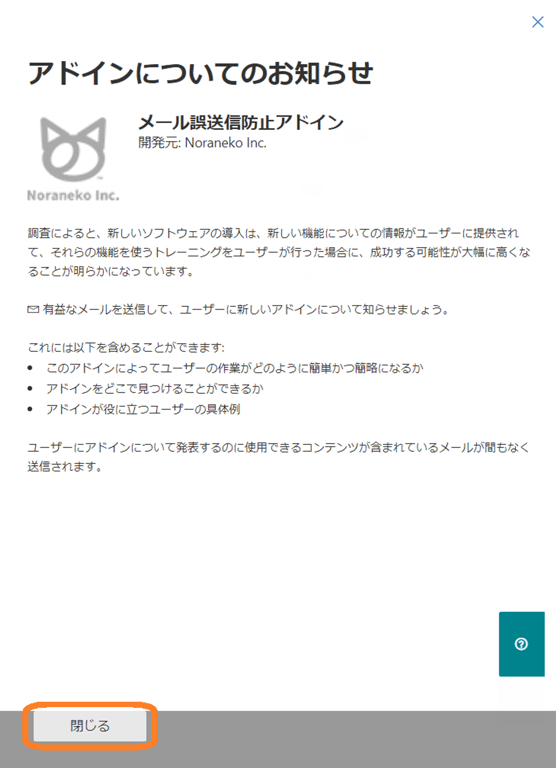
- 「アドインについてのお知らせ」が表示されるため、「閉じる」を押下します。
自分にのみ展開する(テスト・検証用)
以下の手順で、ご自身にのみアドインを適用いただけます。※ テストや検証用の機能です。
※ Outlook の仕様により、反映までに 4 時間〜24 時間以上かかる場合がございます。
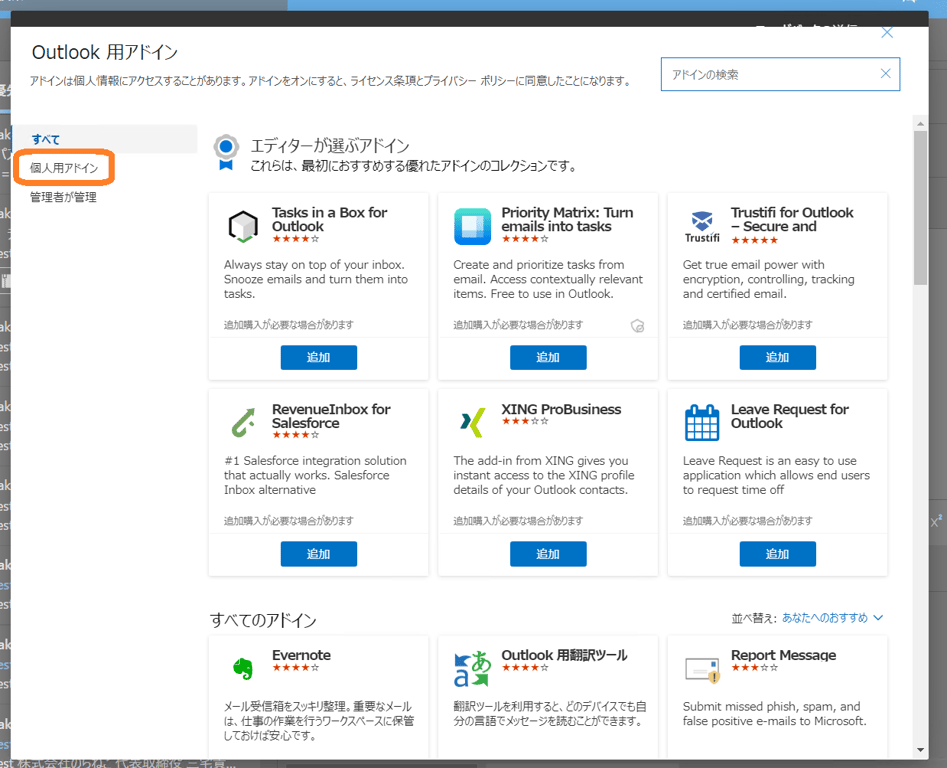
- https://aka.ms/olksideload にアクセスします。
- アドインの管理画面が表示されるため、左側の [個人用アドイン] を押下します。
- 画面下側にある [カスタム アドインの追加] を押下し、[ファイルから追加...] を押下します。
※ 専用導入ファイルをご提供いたしますので、そのファイル(XML)を開いてください。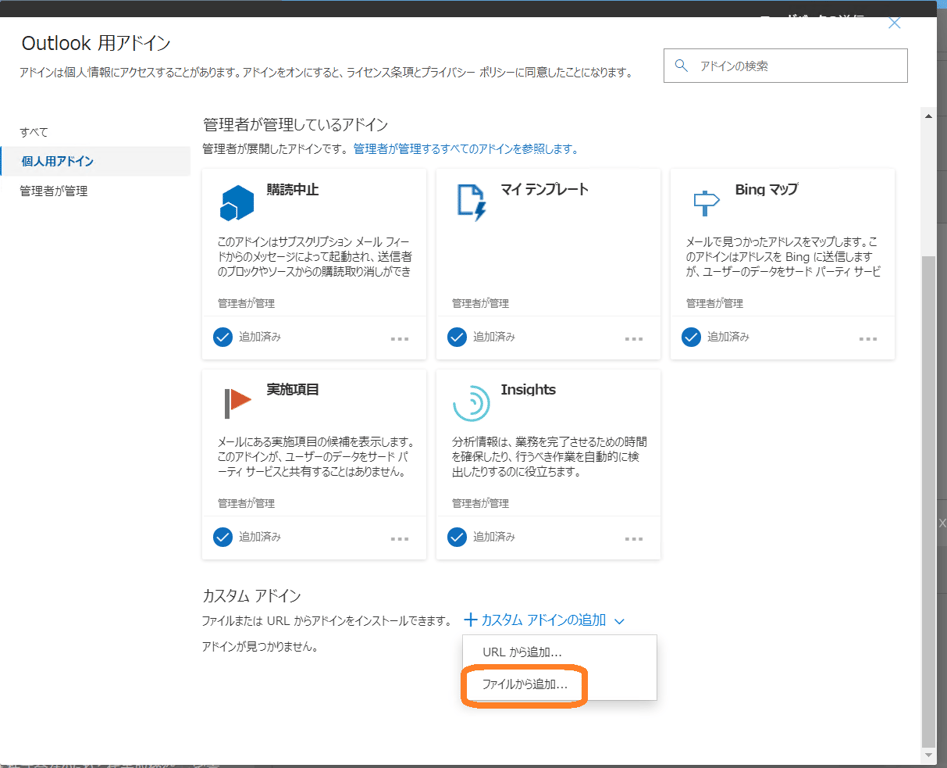
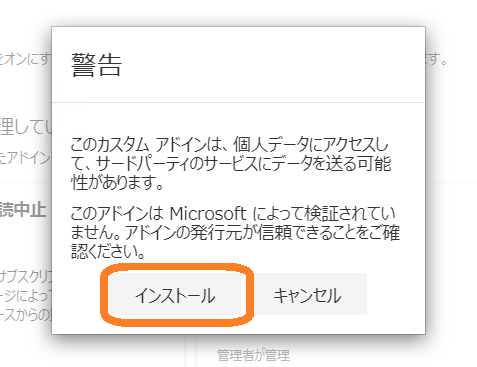
- 警告が表示されるため [インストール] を押下します。
- 少し待つとアドインが追加されます。※ 表示される名称は異なる場合があります。
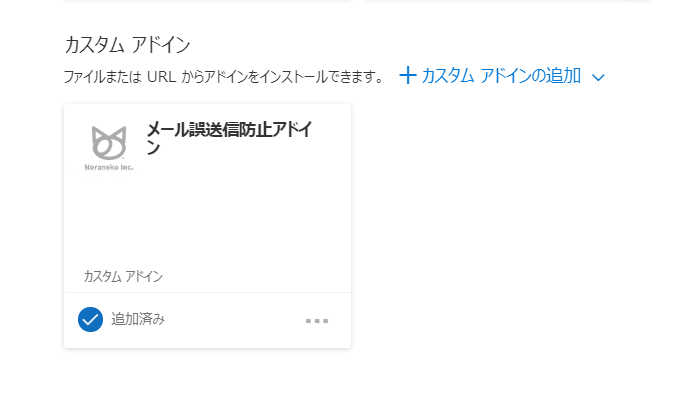
以上で、アドインがご自身にのみ利用可能な状況となります。※ ブラウザを終了するなどして、Web 版の Outlook を再起動してください。
ご不明な点がございましたら、お手数ですが お問い合わせ ください。導入用 XML ファイルや専用導入 URL のご提供についても、お気軽にお問い合わせください。