Active Directory での配布(設定例)
Active Directory のグループポリシー(GPO)を使って、OutlookOkan for Windows を組織内のクライアント PC に一括配布する設定例をご案内します。
設定手順
OkanSetup.msiを共有フォルダに配置します。共有フォルダは、配布対象のコンピュータからアクセスできる状態とするだけでなく、Authenticated Users に「フルコントロール」権限を付与してください。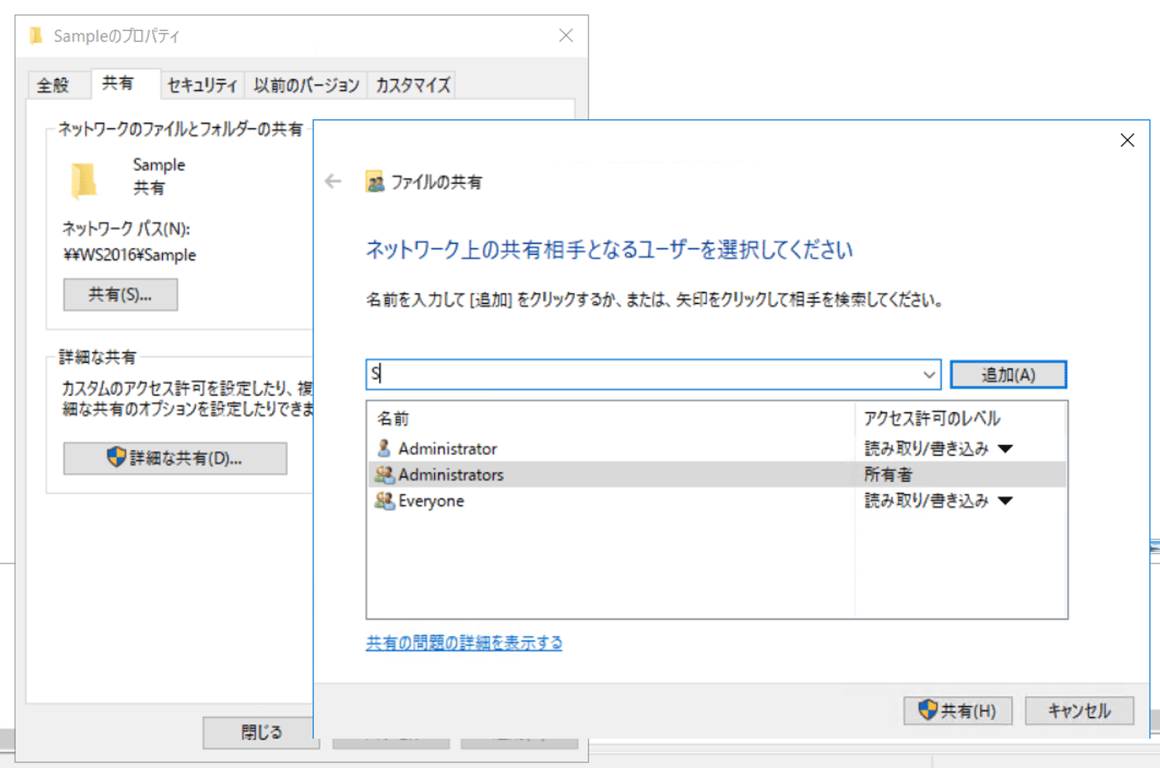
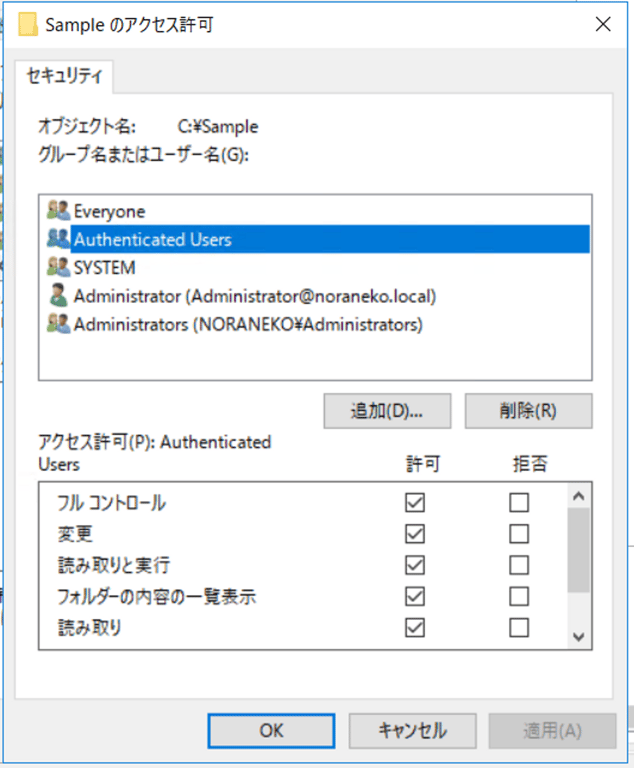
- 配布対象とする 組織単位(OU) を右クリックし、「このドメインに GPO を作成し、このコンテナーにリンクする(C)...」を押下します。
この際、組織単位(OU)に登録されているものがユーザーかコンピューターかにご注意ください。ユーザーの場合はユーザーに対して、コンピューターの場合はコンピューターに対して配布設定が適用されます。
※ 1 台の PC を複数ユーザーが使用する場合、多重にアドインがインストールされようとするなど不整合を起こす恐れがあるため、コンピューターを推奨します。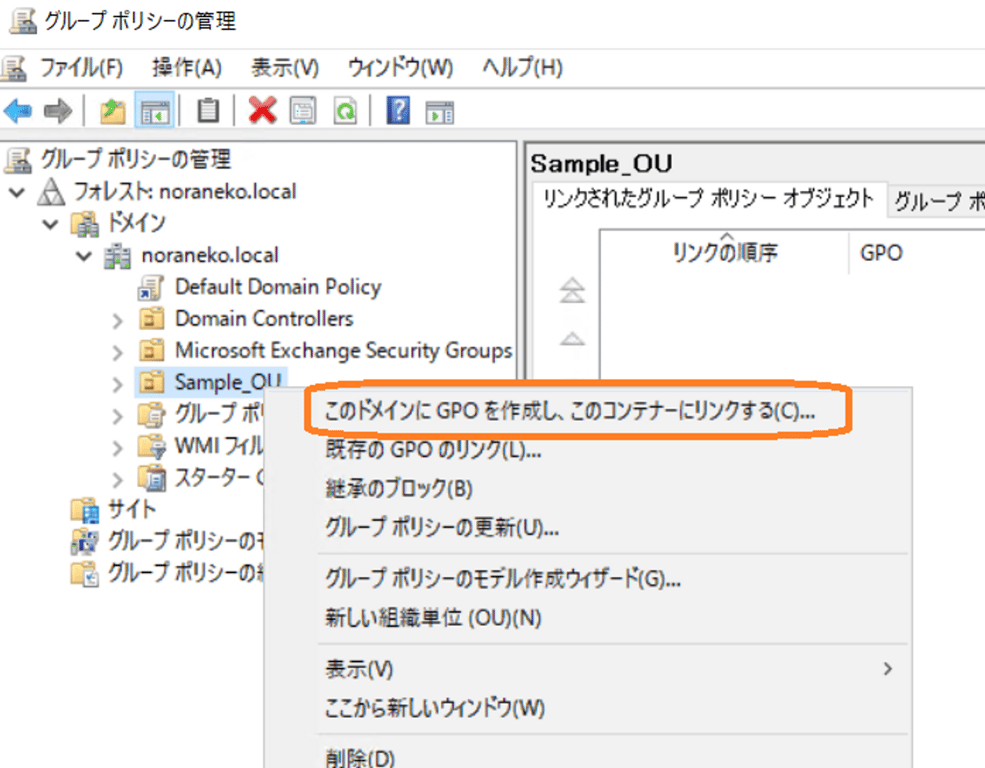
- 新しい GPO として、お好きな名前を付け、OK を押下します。
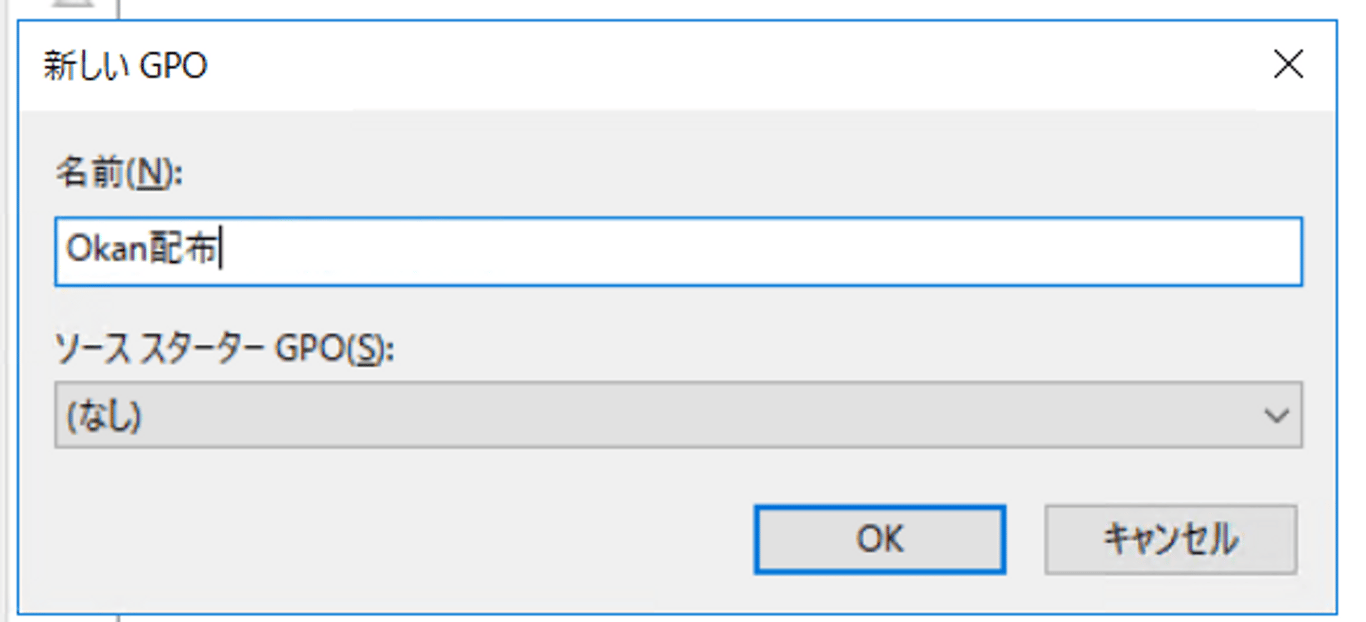
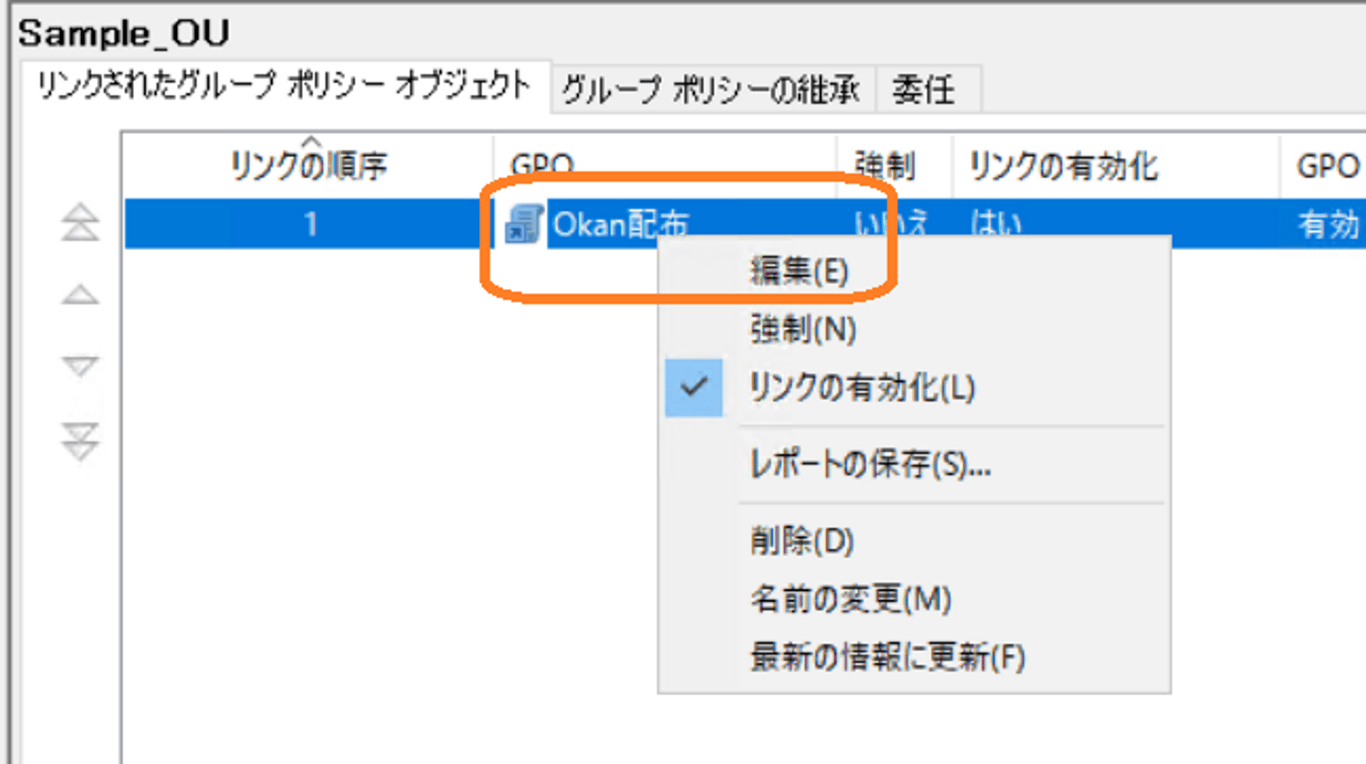
- 作成した GPO を右クリックし、「編集」を押下します。
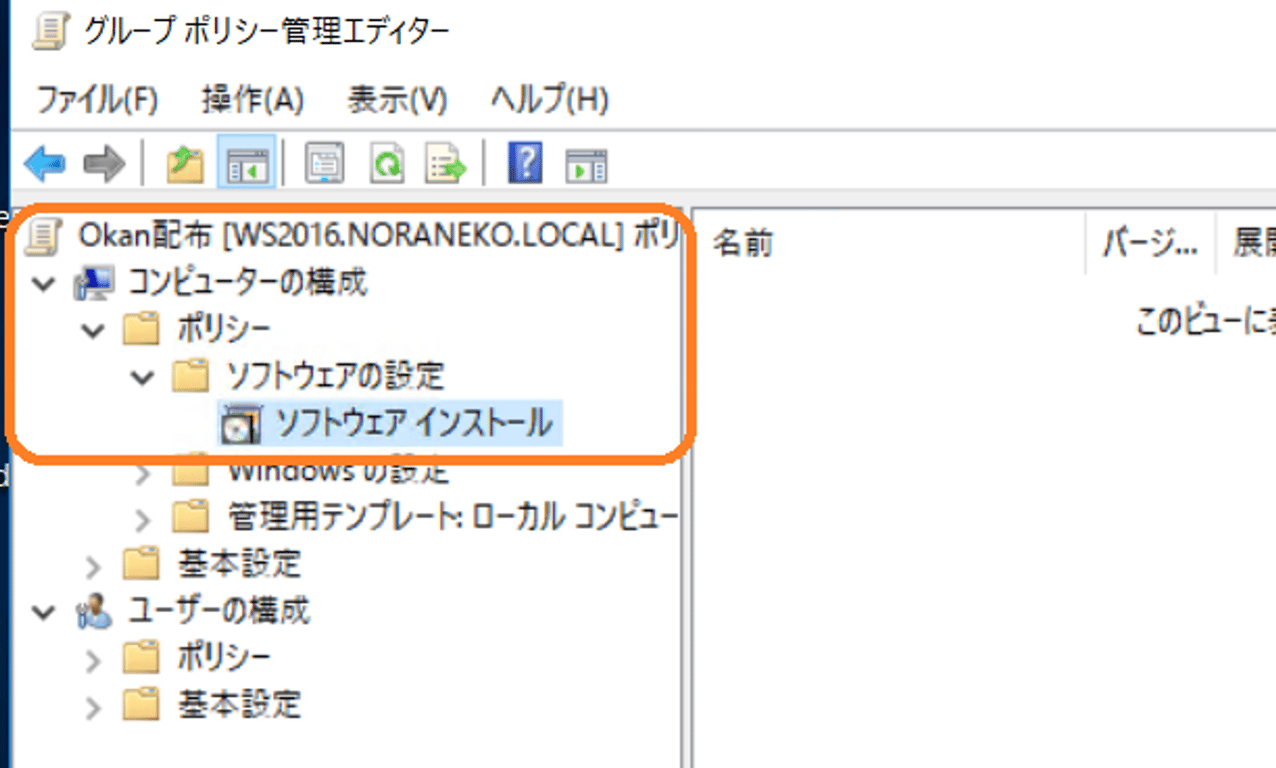
- 「コンピューターの構成」もしくは「ユーザーの構成」> ポリシー > ソフトウェアの設定 > ソフトウェア インストール を開きます。
手順 2 で配布対象とした組織単位(OU)の登録内容によって、「コンピューターの構成」と「ユーザーの構成」のどちらを選択するかが決まります。登録がユーザーの場合は「ユーザーの構成」、コンピューターの場合は「コンピューターの構成」に設定しないと反映されません。
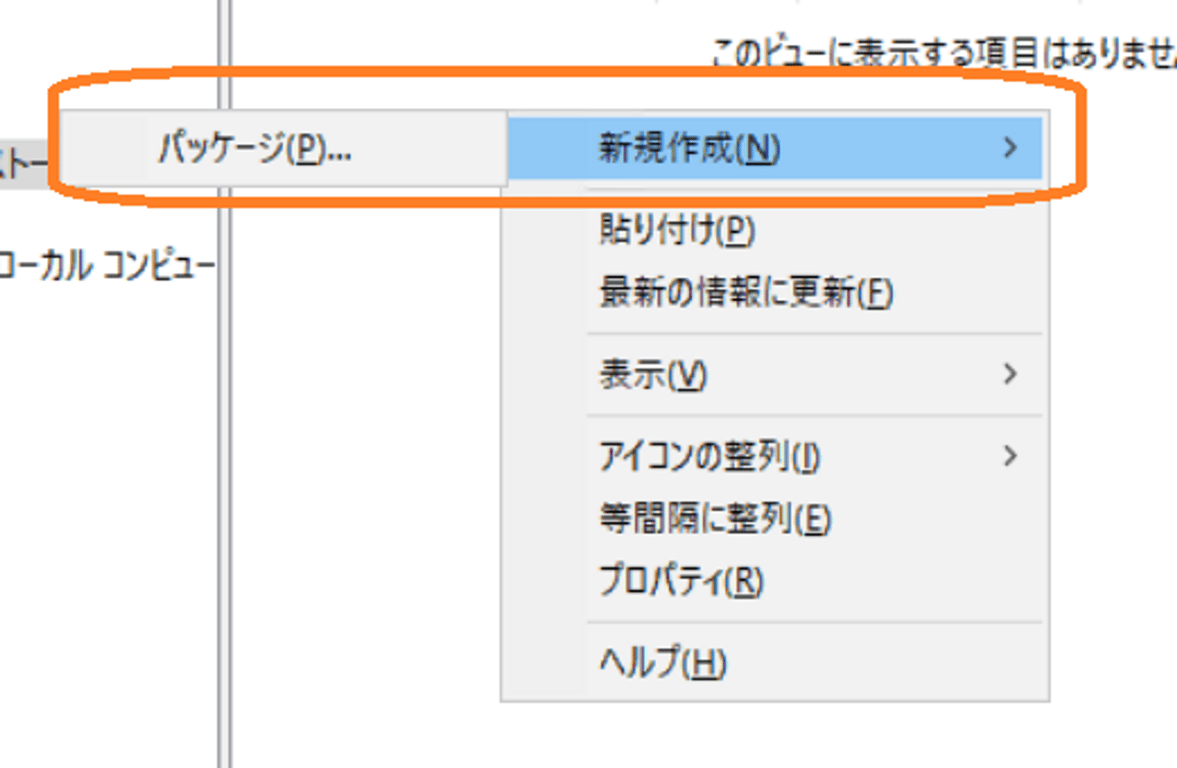
- 右側の何もない部分を右クリックし、「新規作成 > パッケージ(P)...」を押下します。
- 手順 1 で配置した
OkanSetup.msiを選択します。以下のスクリーンショットではローカルディスクのファイルを選択していますが、実際にはクライアント PC からアクセスできる共有フォルダのパス(手順 1 で設定)を選択してください。(例:\\WS2016\Sample\OkanSetup.msi)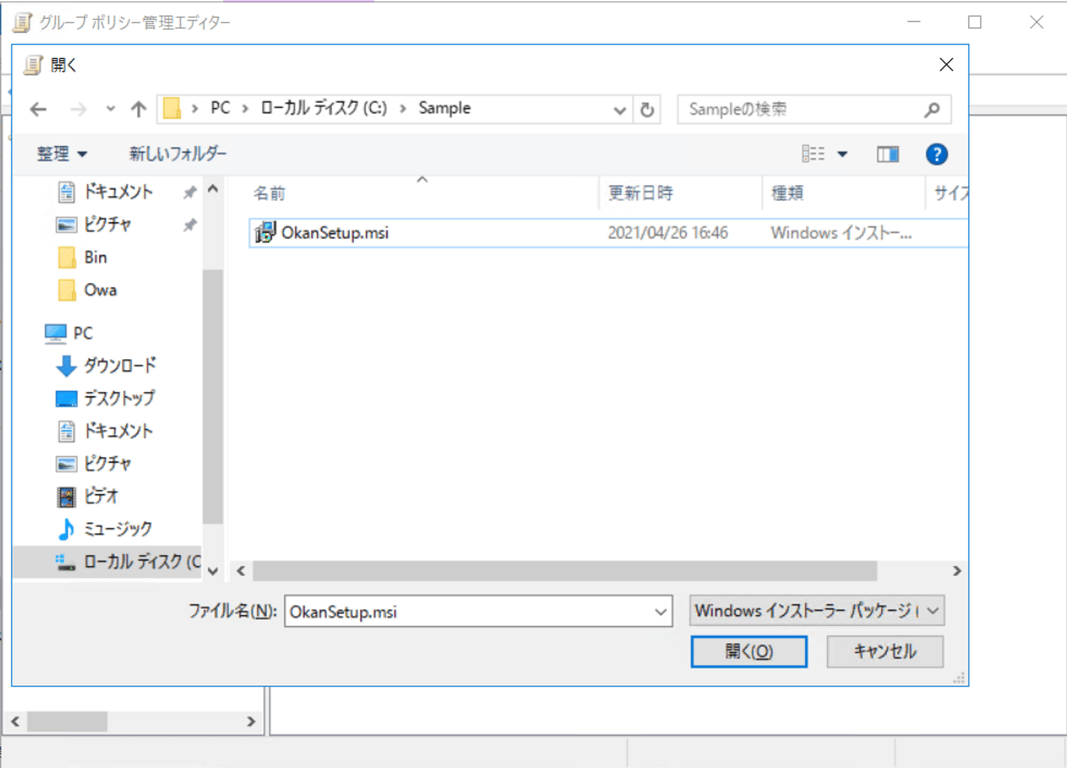
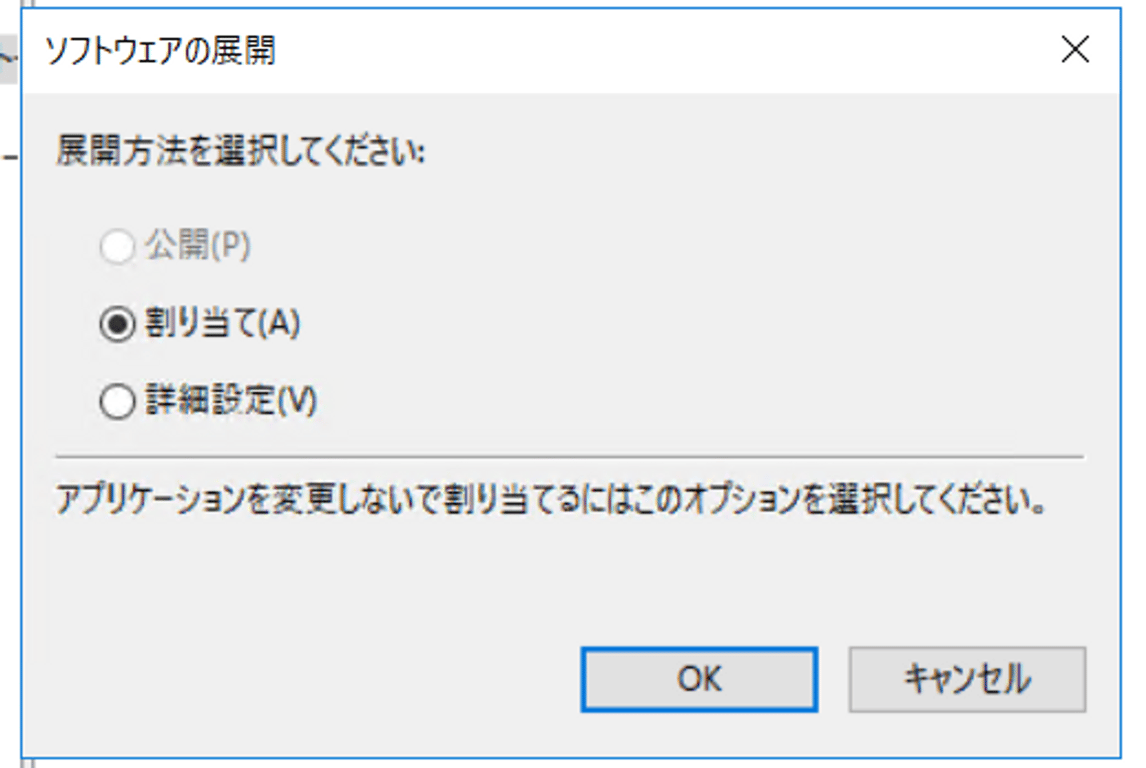
- 「割り当て」を選択し、OK を押下します。
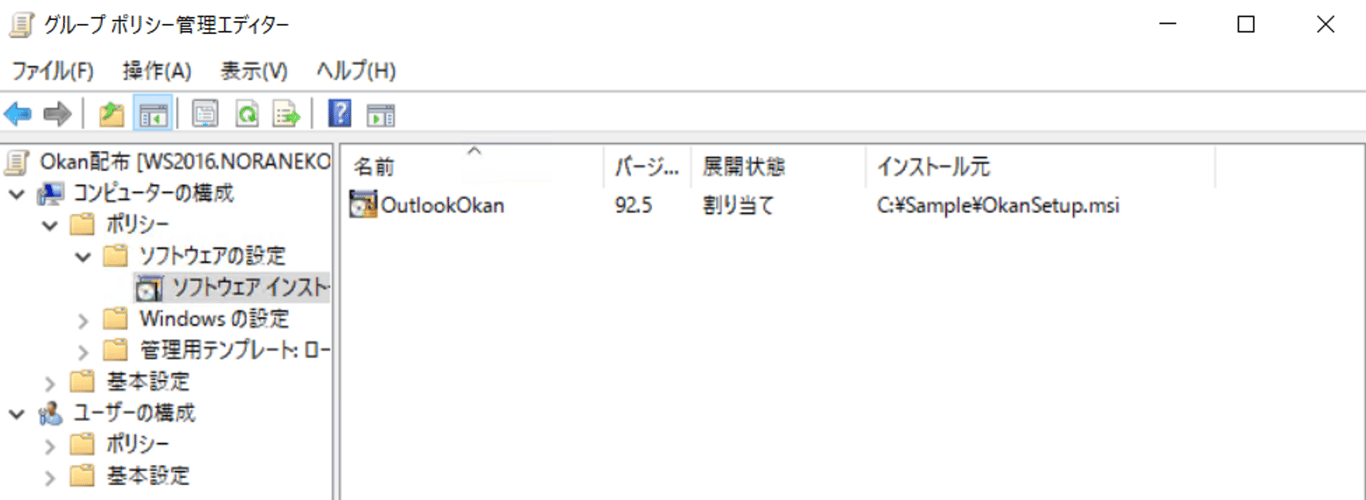
- アドインを配布する GPO が登録されます。
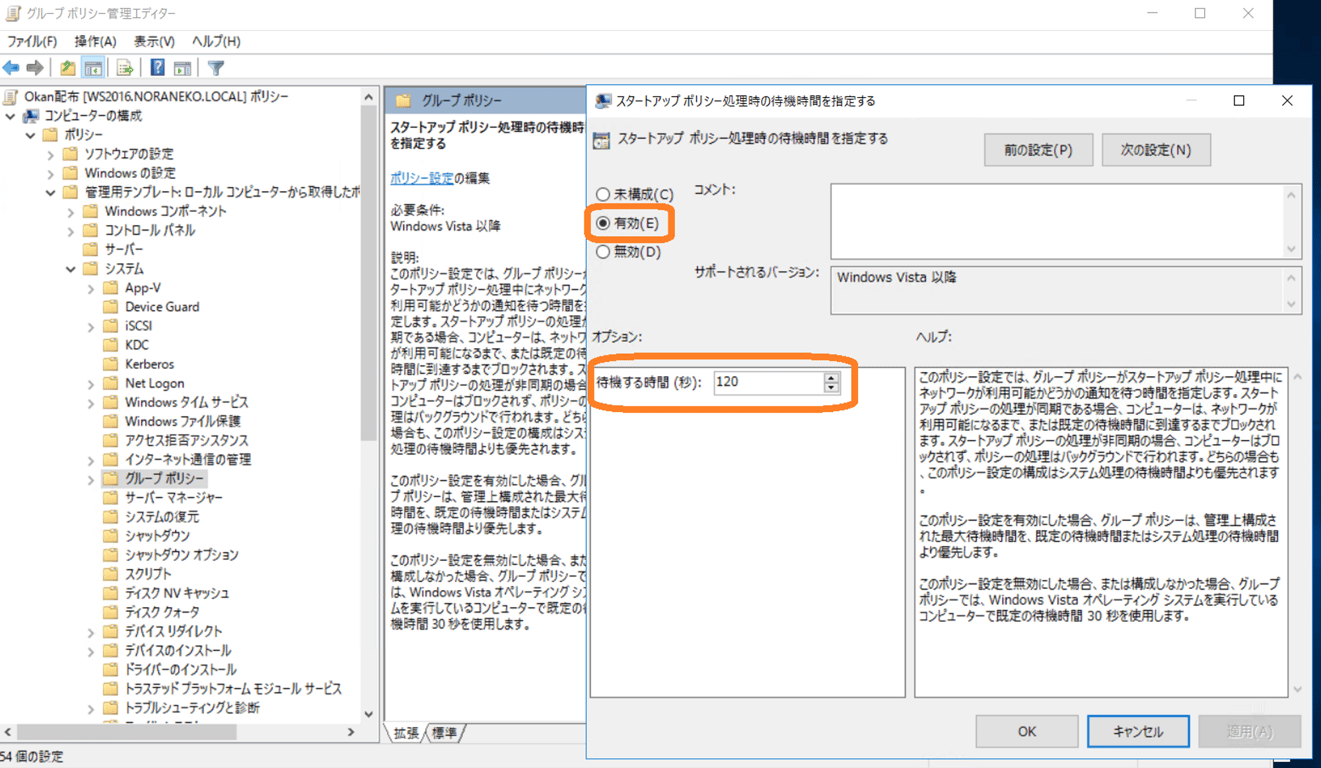
- コンピューターの構成 > ポリシー > 管理用テンプレート > システム > グループ ポリシー > 「スタートアップ ポリシー処理時の待機時間を指定する」を開きます。
- ポリシーを「有効」にし、待機する時間を 120 秒〜240 秒程度に設定します。
待機時間が短いとインストールに失敗する場合があります。その場合は長めに変更してください。
- 対象の OU に登録されている PC を再起動するか、対象のユーザーがログインすると、グループ ポリシーが適用され、アドインがインストールされます。
グループ ポリシーの反映に 1 時間程度かかる場合があります。即時反映させる場合は、クライアント PC 側で以下のコマンドを実行してください。
gpupdate /force
クライアント PC のユーザーに PC の管理者権限が付与されていない場合
この場合、正常にインストールできないことがあります。その際は、以下の設定もあわせてお試しください。
- 新しいセキュリティ グループを作成します。
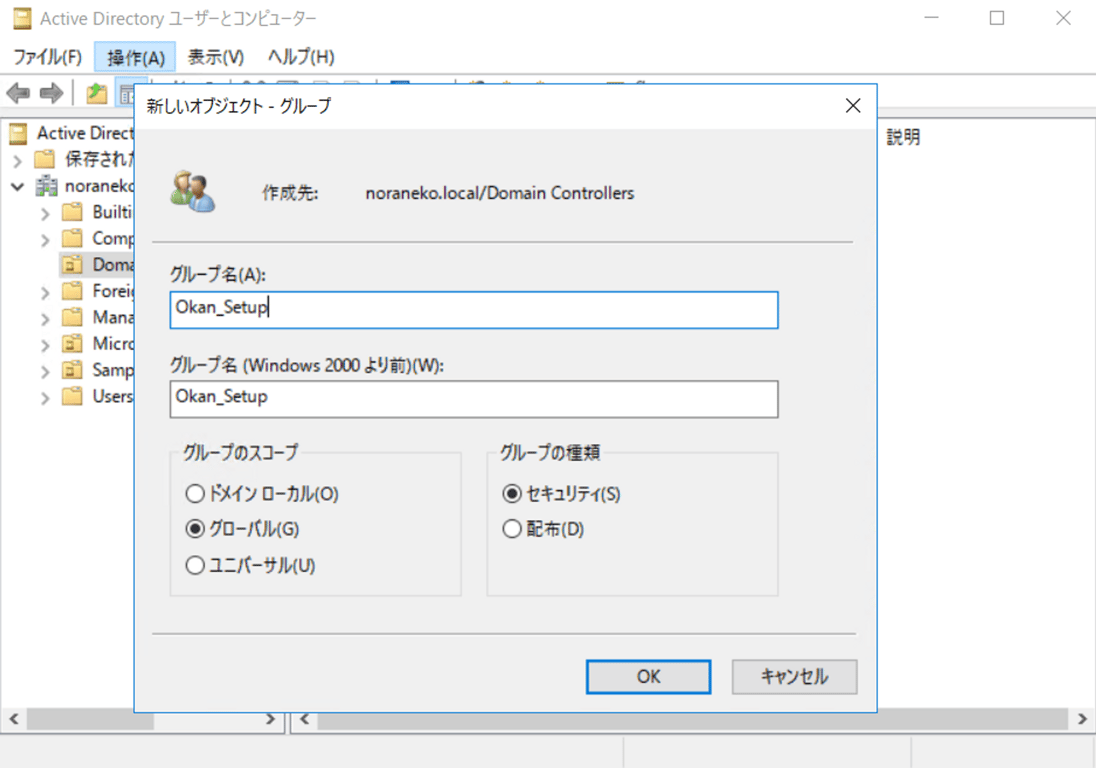
- 作成したセキュリティ グループのメンバーとして、配布対象のクライアント PC を登録します。
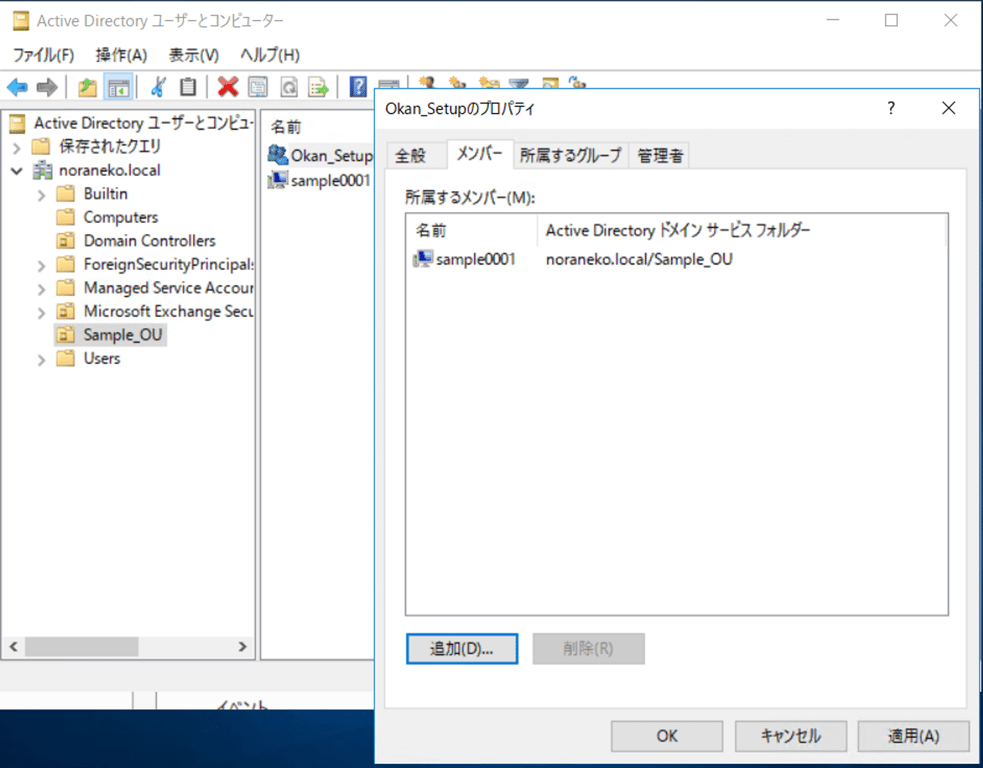
- 上記手順の 11 の後に、以下のグループ ポリシーを追加します。
「コンピューターの構成 > ポリシー > Windows の設定 > セキュリティの設定 > 制限されたグループ」を開き、何もない右側のエリアをクリックして、手順 1 で作成したグループを追加します。グループのプロパティから、このグループの所属に 「Administrators」を追加してください。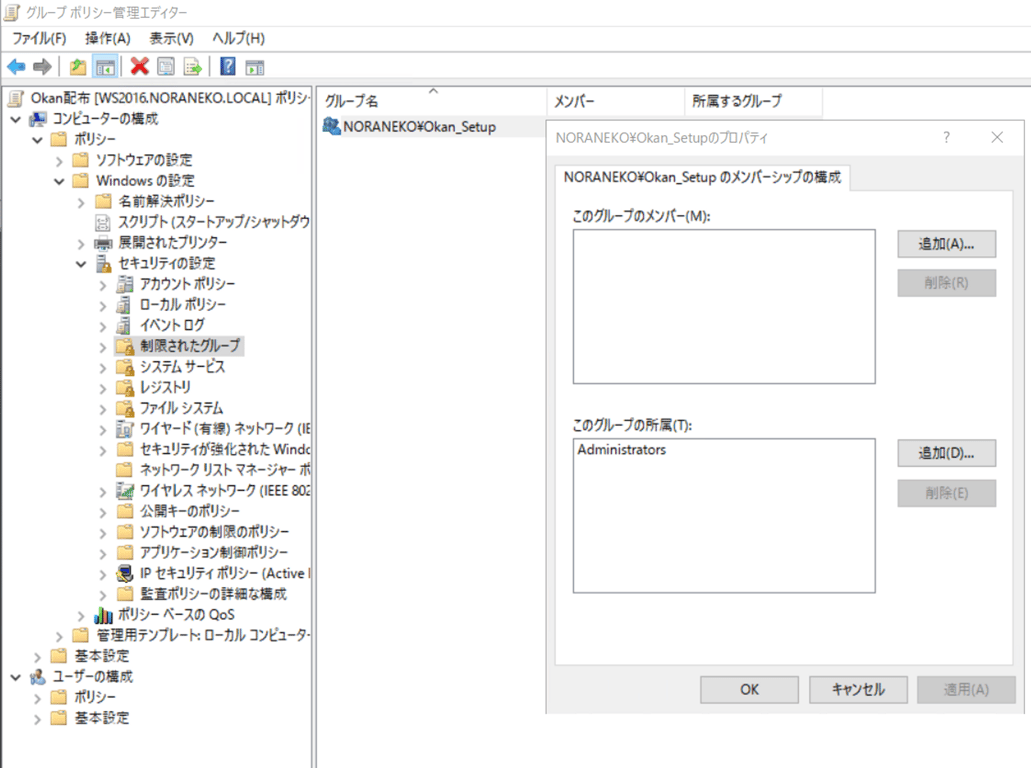
本手順で解決しない場合は、お手数ですが お問い合わせ ください。ご利用環境(OS・Outlook の種類とバージョン等)をお知らせいただけますとスムーズです。