アドインの更新(上書き)方法
OutlookOkan for Microsoft 365(Web アドイン)を更新(上書き)する手順をご案内します。「統合アプリ」と「Add-ins」のどちらからでも更新が可能です。
統合アプリから更新する手順
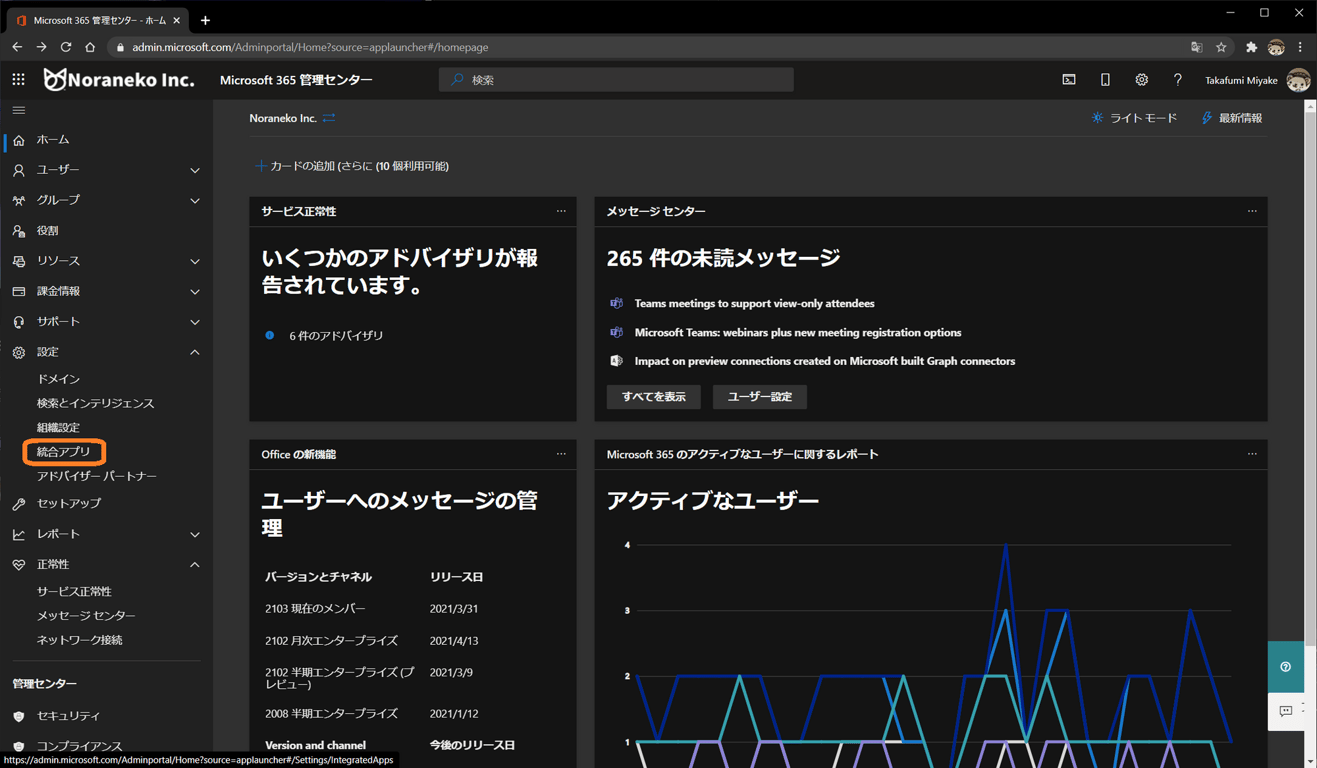
- Microsoft 365 管理センターにアクセスし、「設定」>「統合アプリ」を開きます。
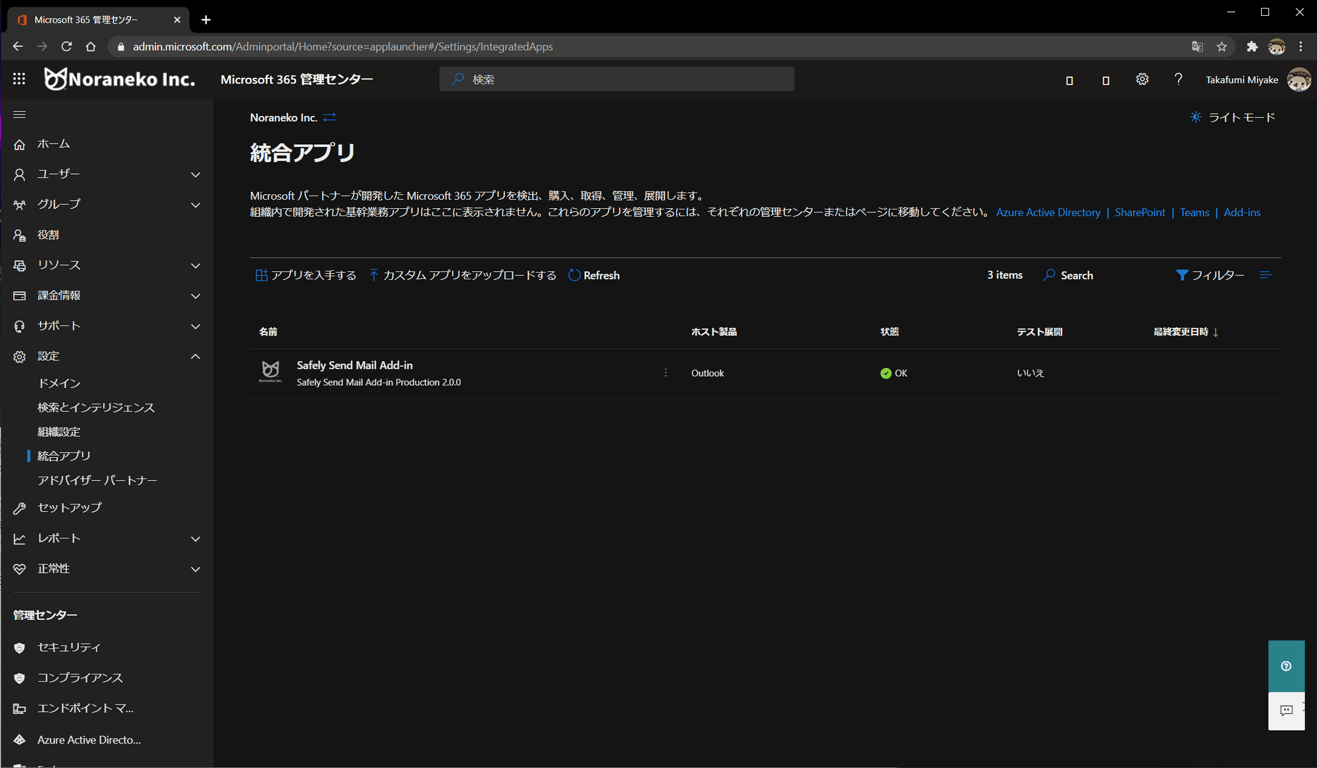
- 既に登録されているアドインが表示されるため、更新されたいアドインを選択します。
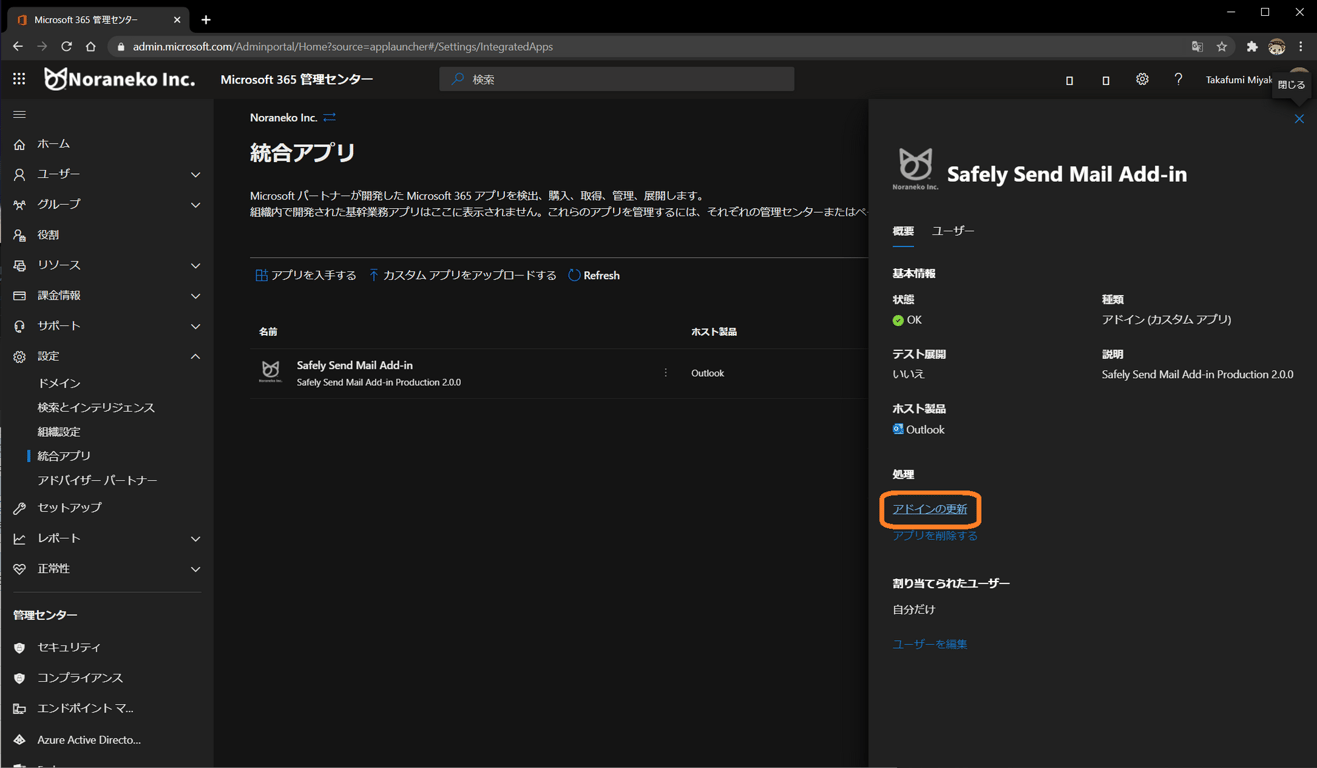
- 「アドインの更新」を押下します。
- 「ファイルを選択」ボタンから、XML ファイルを選択します。
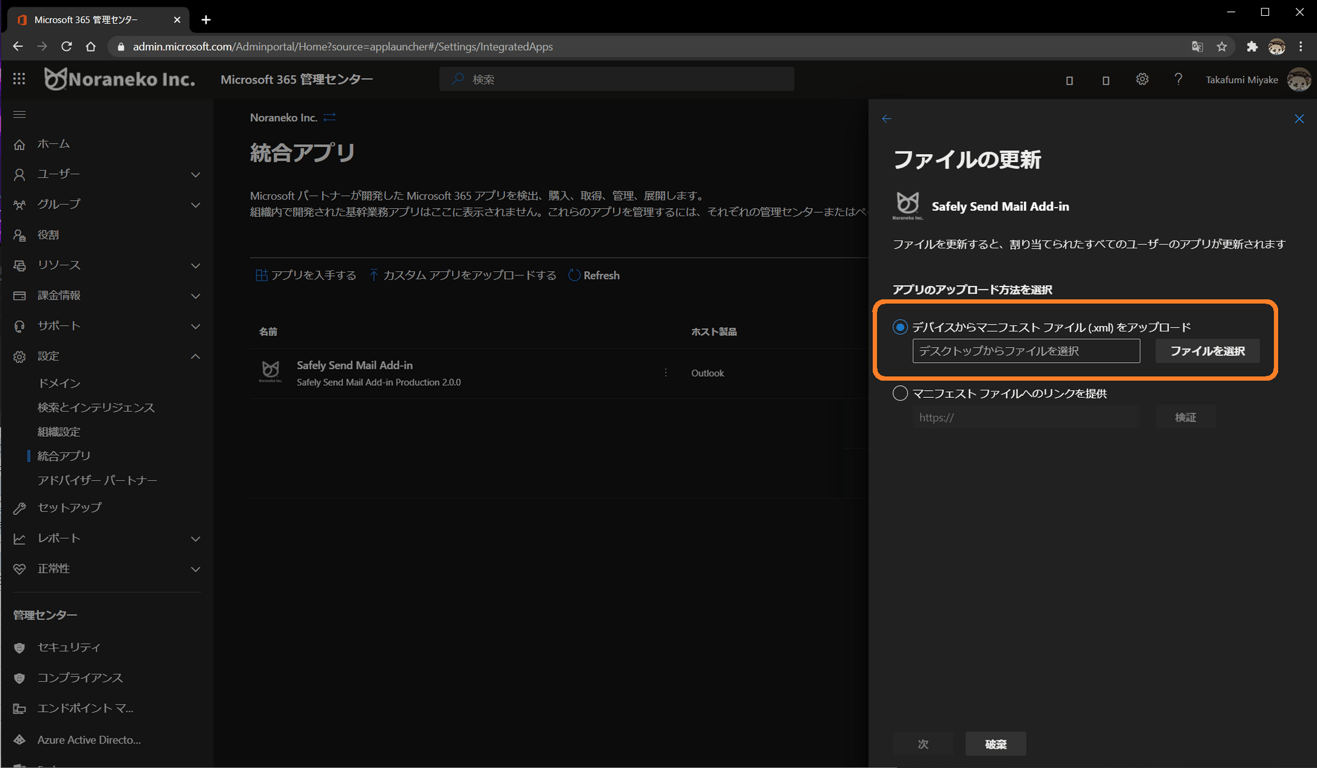
- マニフェスト(XML ファイル)の検証が行われるため、「次」を押下します。
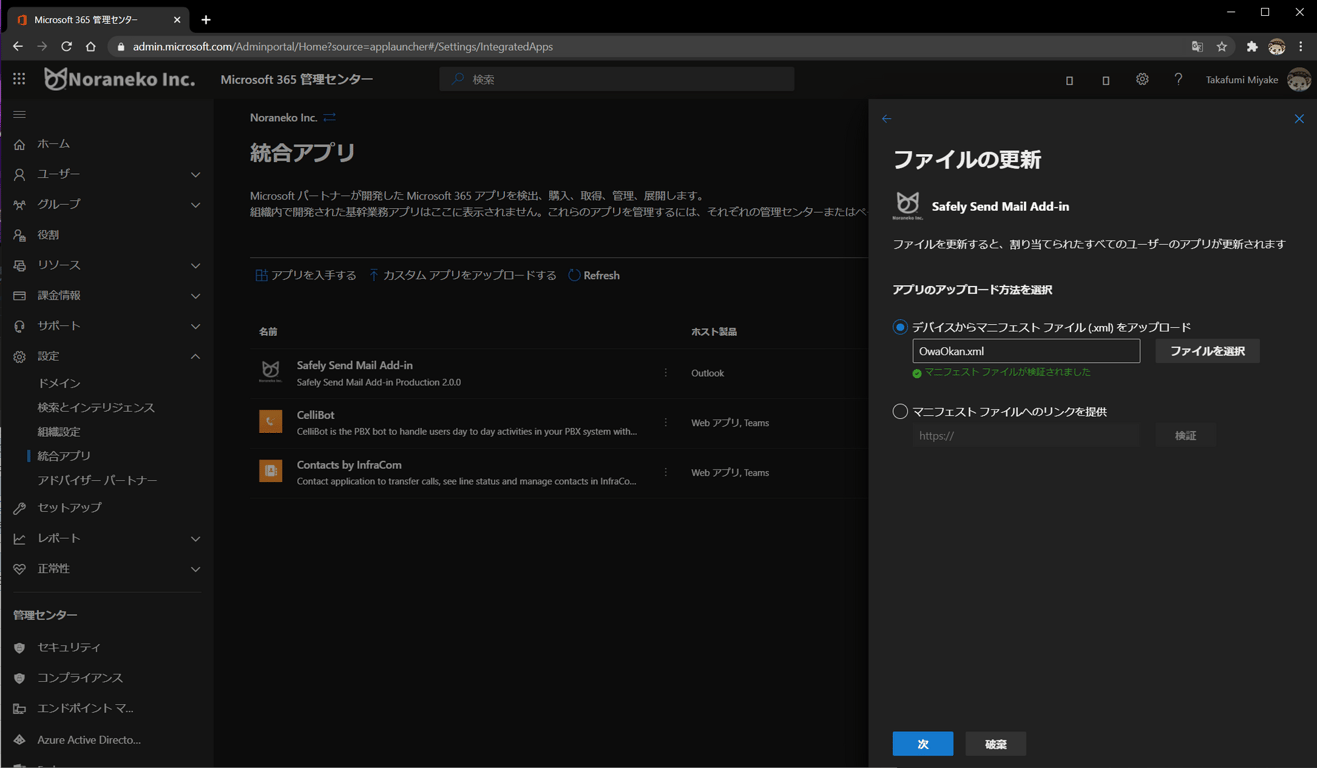
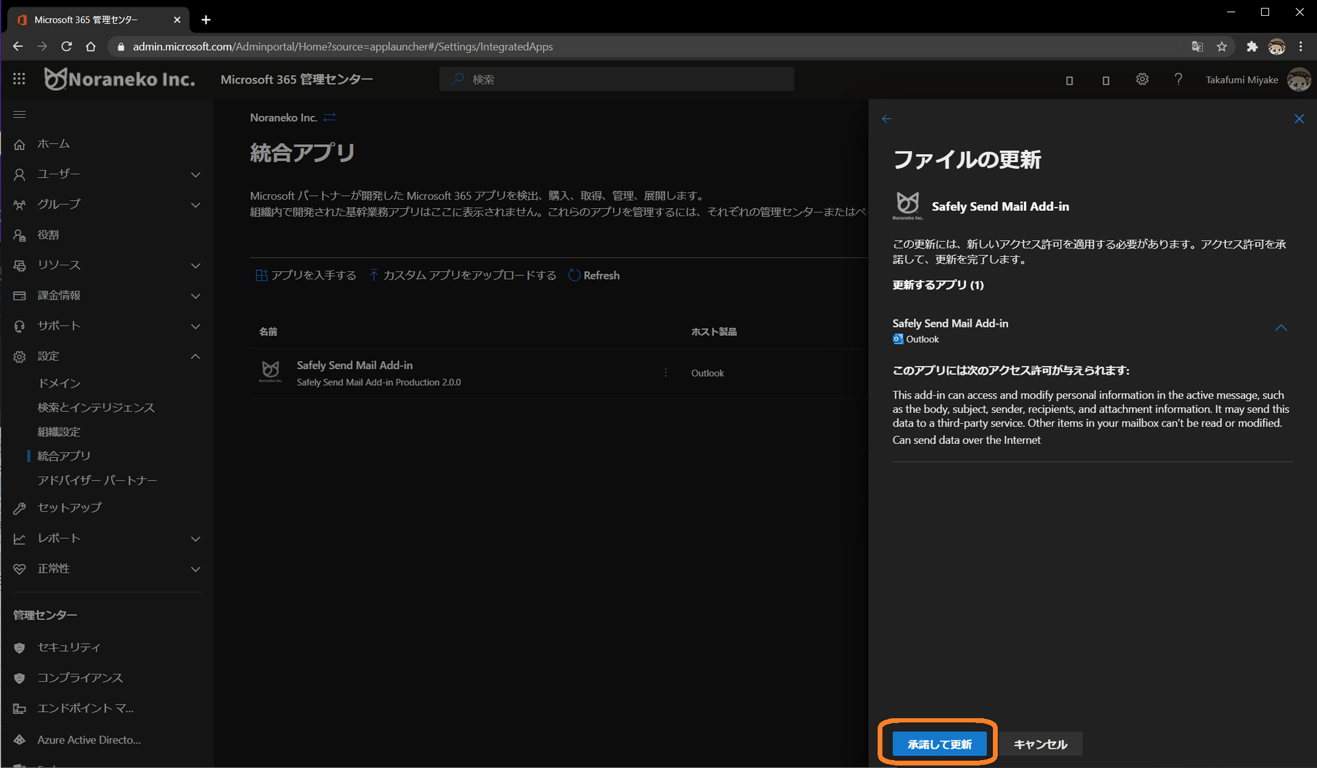
- アクセス権限の確認が表示された場合、「承諾して更新」を押下します。
必要なアクセス権限は従来と同じで、Microsoft 365 の仕様変更による確認です。
- 「更新されました。」と表示されれば完了です。各ユーザーへの反映には、最長 24 時間かかります。
※ 反映されるまでは旧バージョンが動作します。
※ ユーザー様によって、反映のタイミングにばらつきがある場合があります。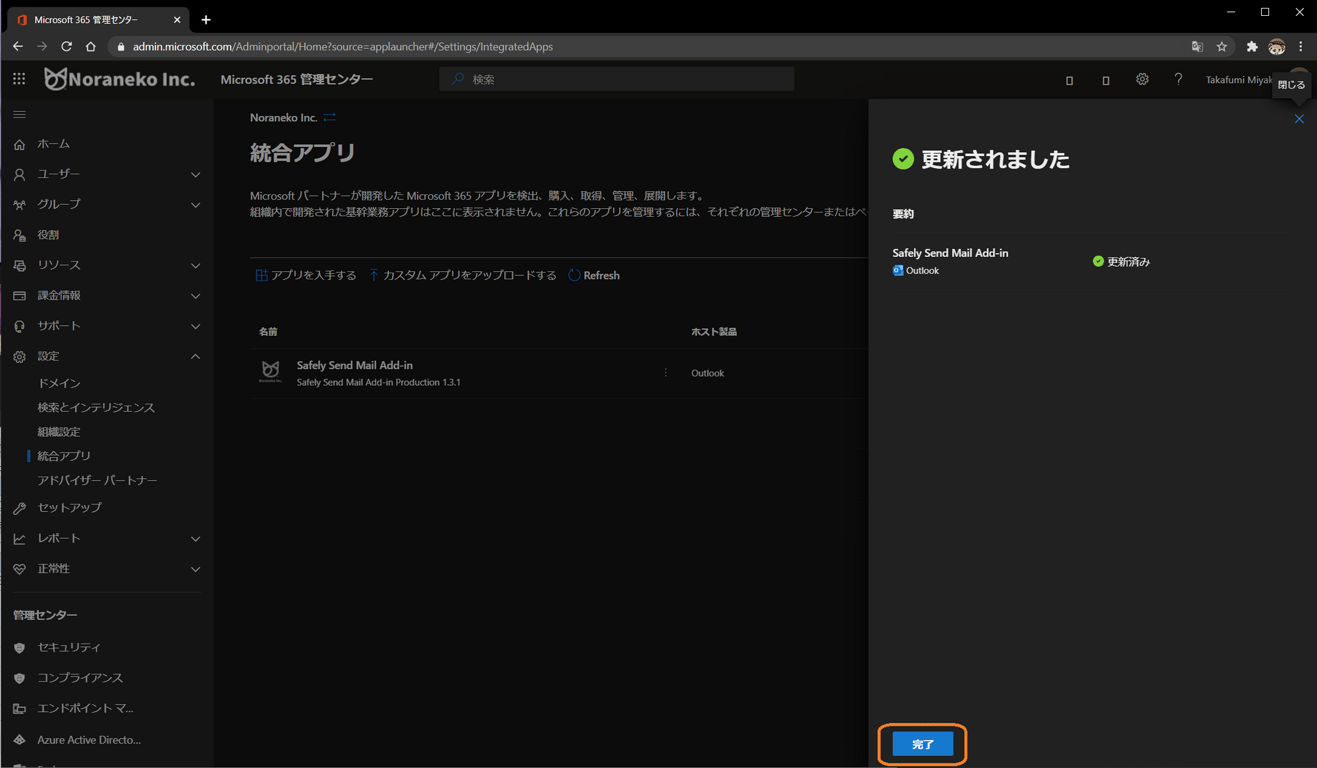
Add-ins から更新する手順
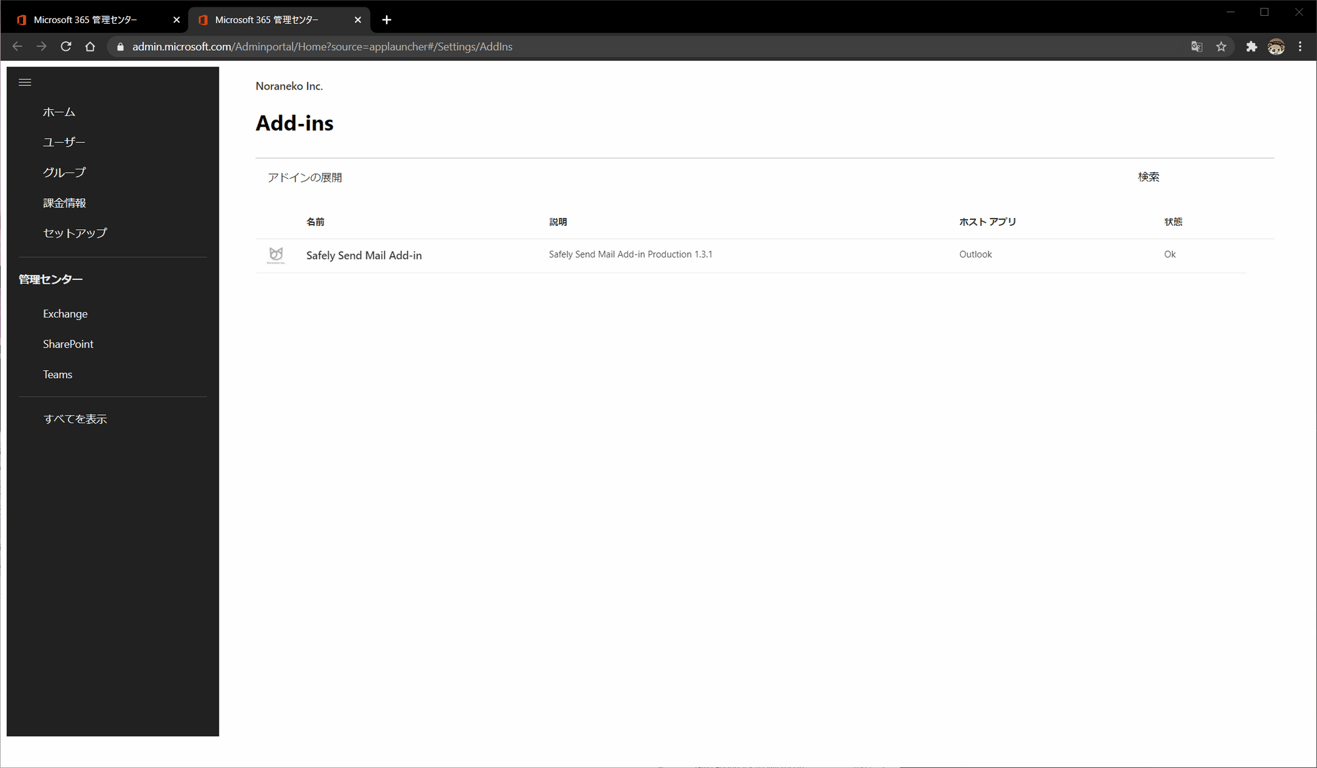
- 「統合アプリ」の右上にある「Add-ins」を押下します。
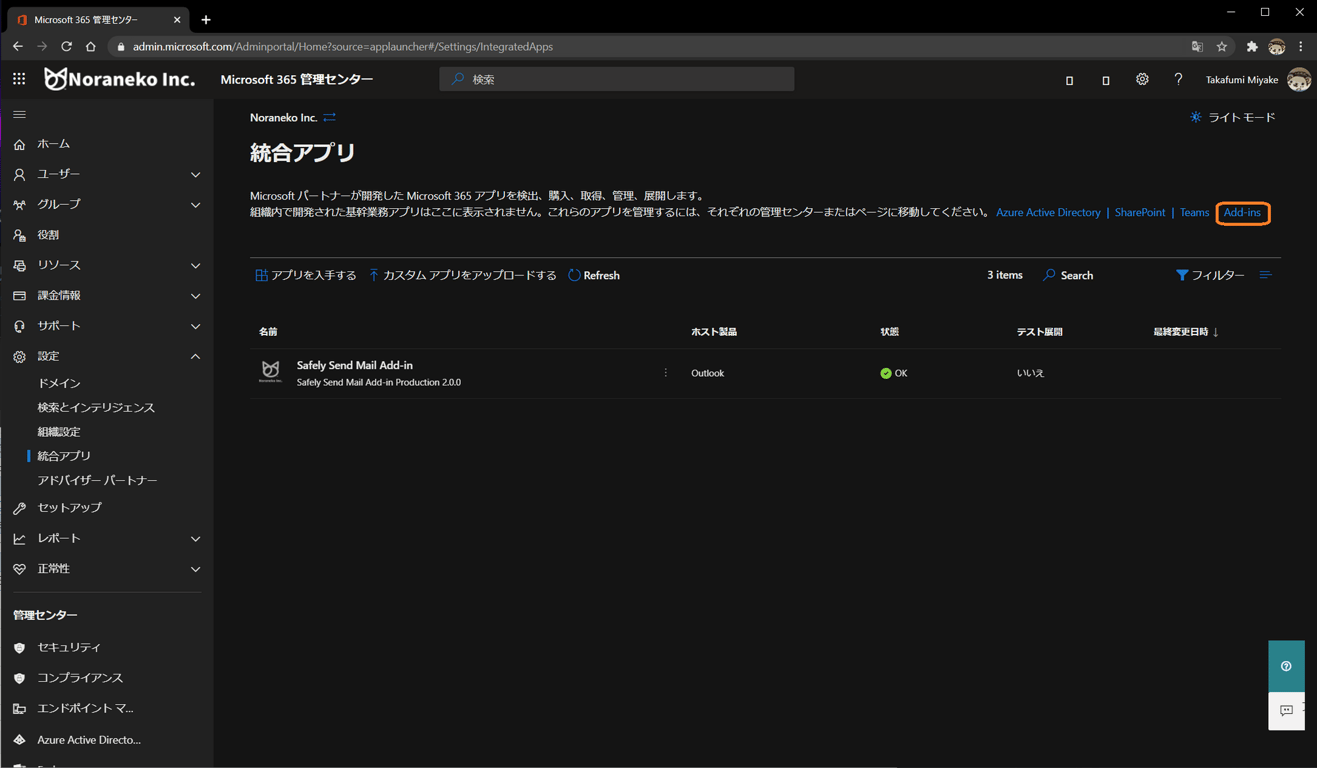
- アドインの管理画面が表示されるため、Web 版 Outlook 用のアドインを選択します。
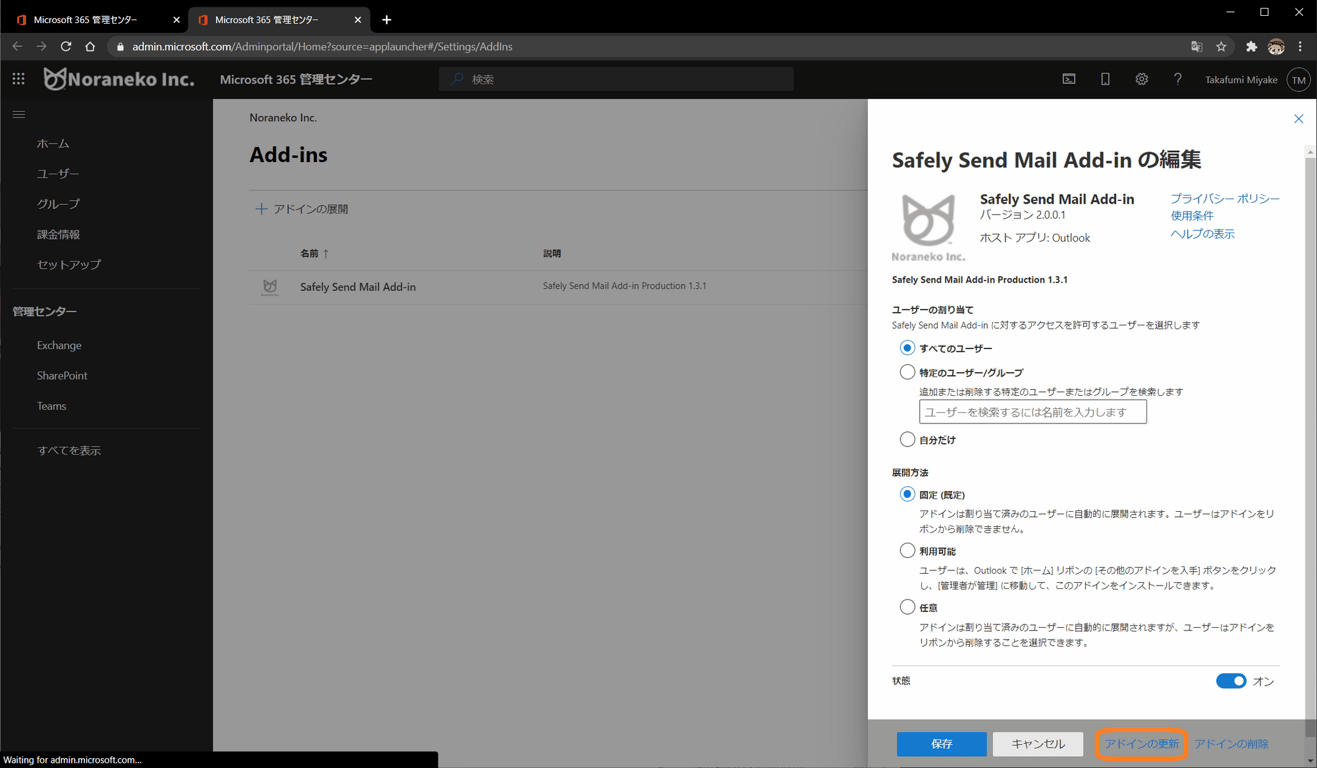
- 右下の「アドインの更新」を押下します。
- 「ファイルを選択」ボタンから XML ファイルを選択し、更新を押下します。
※ 導入用の URL をお使いの場合、「マニフェスト ファイルへの URL がわかります」の欄に URL を貼り付けてください。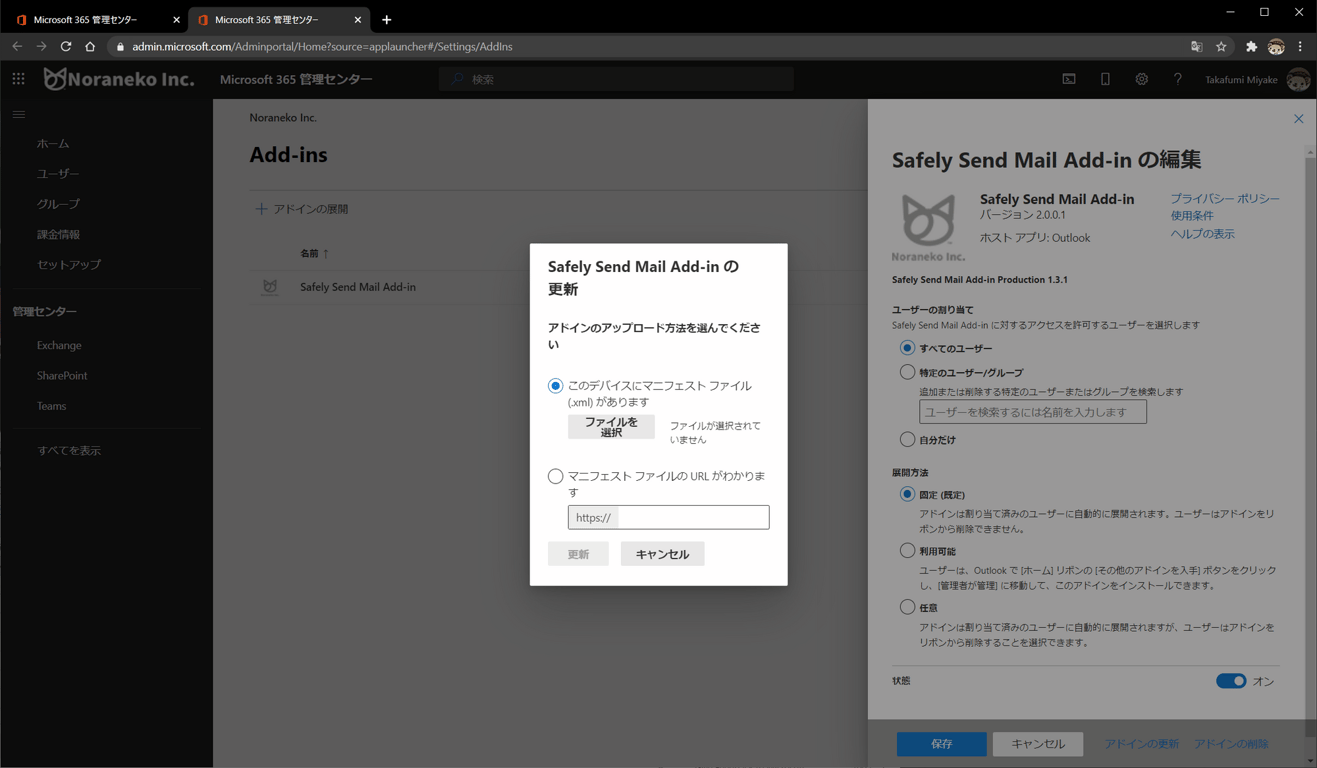
- アドインの更新が始まるため、少し待ちます。
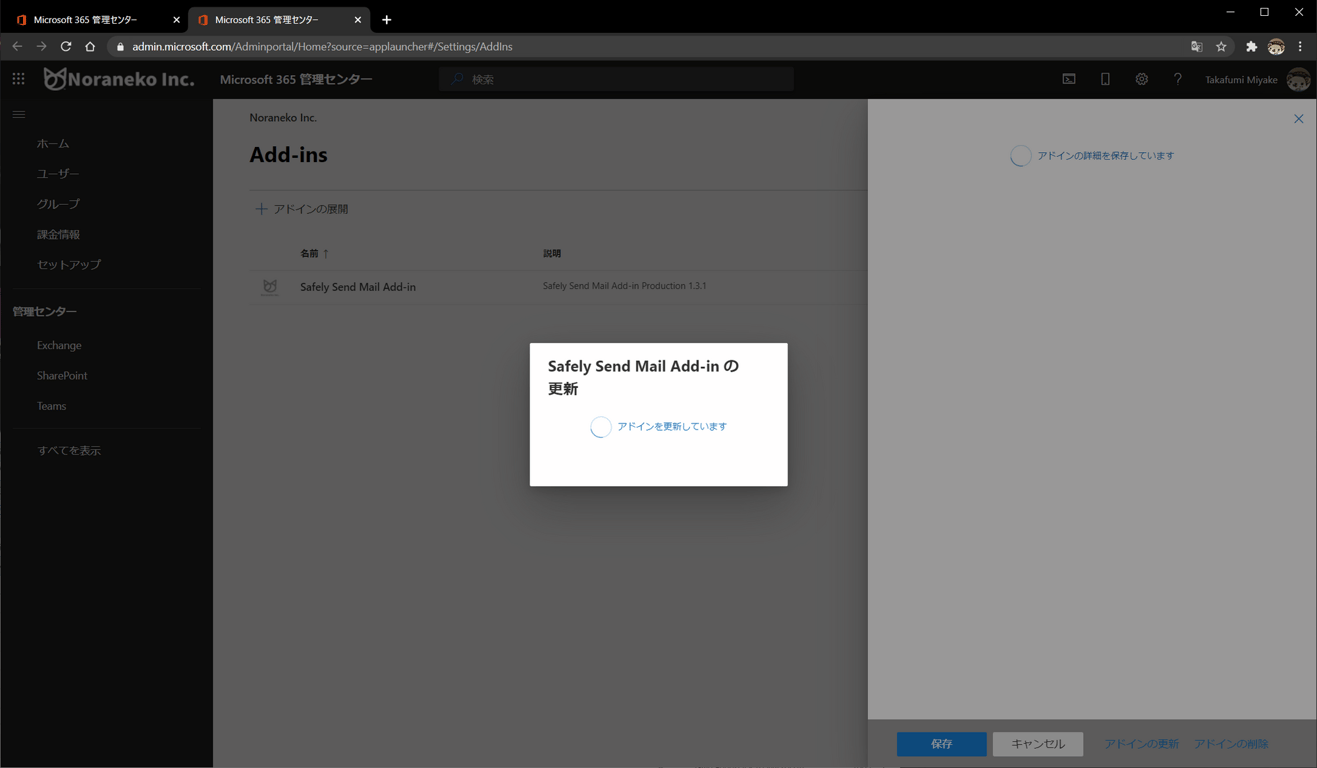
- 「正常に更新されました。」と表示されれば完了です。各ユーザーへの反映には、最長 24 時間かかります。
※ 反映されるまでは旧バージョンが表示されます。
※ ユーザー様によって、反映のタイミングにばらつきがある場合があります。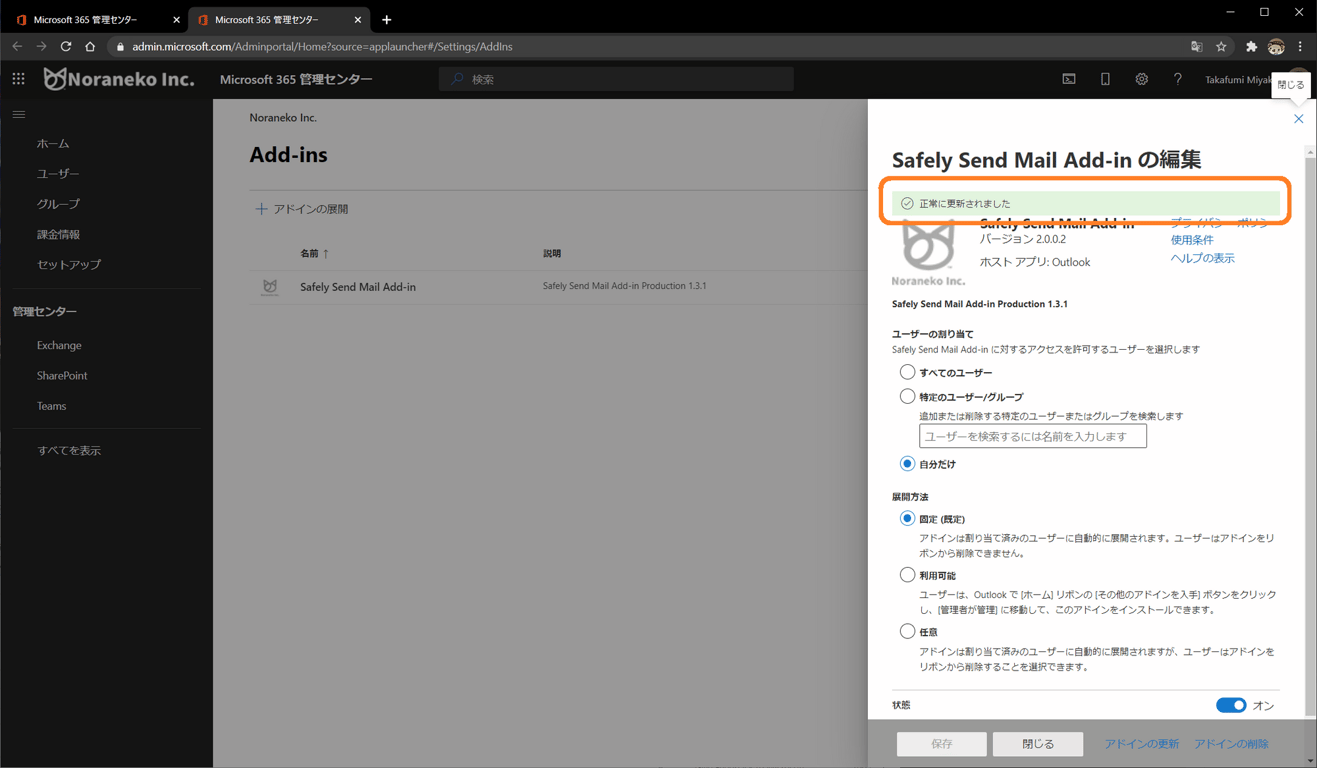
旧バージョンに戻す場合のご注意事項
バージョンアップしか行えないため、旧バージョンに戻す際は、旧バージョンの XML ファイル内に記載されたバージョン番号を変更(バージョンを上げる)必要がございます。
XML ファイルの変更箇所は、10 行目の Version 欄です。バージョン番号は Microsoft 365 の管理画面上でのみ使用されるため、変更によってアドインの動作に影響が出ることはありません。
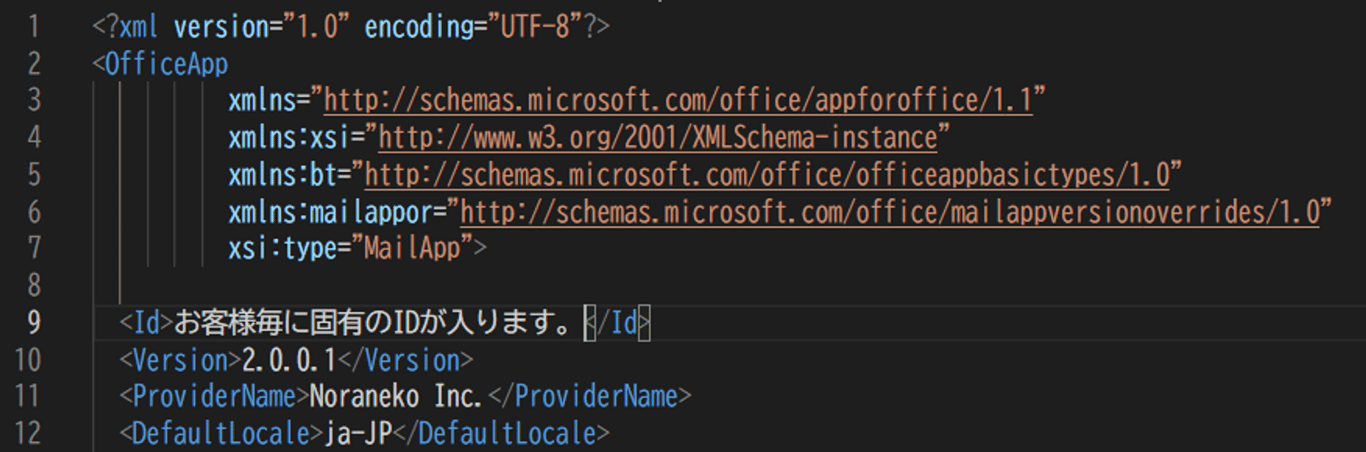
旧バージョンへの差し戻し用の XML ファイルは、弊社で事前にご用意することもできます。必要な場合はお申し付けください。
ご不明な点がございましたら、お手数ですが お問い合わせ ください。最新版・差し戻し用 XML ファイルのご提供も承ります。